
GIGA VU EXTREME - Disque dur externe JOBO - Notice d'utilisation et mode d'emploi gratuit
Retrouvez gratuitement la notice de l'appareil GIGA VU EXTREME JOBO au format PDF.


| Type de produit | Disque dur externe multimédia avec écran LCD |
| Capacité de stockage | 40, 80 ou 120 Go |
| Écran | LCD couleur 9,4 cm, 640 × 480 pixels RVB |
| Format de fichier photo supporté | JPEG, RAW, TIFF |
| Format de fichier audio supporté | MP3 |
| Format de fichier vidéo supporté | MPEG2, MPEG4 |
| Interfaces | USB 2.0 haute vitesse (pour PC), USB 2.0 OTG (pour appareils externes), sortie vidéo analogique PAL/NTSC, sortie vidéo numérique, WiFi (optionnel) |
| Alimentation | Adaptateur secteur (AC), batterie lithium-ion polymère rechargeable intégrée |
| Autonomie batterie | Estimée selon usage (charge complète nécessaire avant première utilisation) |
| Fonctions principales | Stockage, visualisation et sélection de photos, lecture de musique et vidéo, détection de poussière sur capteur, diaporama, impression PictBridge, sauvegarde sur disque dur externe |
| Entretien et nettoyage | Essuyer le boîtier avec un chiffon doux et absorbant si contact avec l'eau |
| Sécurité | Ne pas démonter, ne pas exposer à l'eau, utiliser uniquement des câbles JOBO d'origine, éviter les champs magnétiques forts |
| Pièces détachées et accessoires inclus | GVX avec couvercle en caoutchouc, adaptateur secteur, câble USB, câble audio/vidéo analogique, écouteurs, télécommande, manuel d'utilisation |
| Accessoires optionnels | PowerPack externe, adaptateur voiture (12 V), carte WiFi CompactFlash, adaptateur multi-cartes (SD/MMC/xD/MemoryStick) |
| Réparabilité | Ne pas démonter soi-même ; contacter le service client JOBO ou un professionnel qualifié |
| Langues de l'interface | Anglais, Français, Allemand, Italien, Espagnol, Suédois, Néerlandais |
| Température de fonctionnement | 0°C à 55°C (pour composants WiFi) |
| Informations générales | Conçu et développé en Belgique, fabriqué aux Philippines |
FOIRE AUX QUESTIONS - GIGA VU EXTREME JOBO
Questions des utilisateurs sur GIGA VU EXTREME JOBO
0 question sur cet appareil. Repondez a celles que vous connaissez ou posez la votre.
Poser une nouvelle question sur cet appareil
Téléchargez la notice de votre Disque dur externe au format PDF gratuitement ! Retrouvez votre notice GIGA VU EXTREME - JOBO et reprennez votre appareil électronique en main. Sur cette page sont publiés tous les documents nécessaires à l'utilisation de votre appareil GIGA VU EXTREME de la marque JOBO.
MODE D'EMPLOI GIGA VU EXTREME JOBO
Manuel de l'Utilisateur
2 Vue d'ensemble 5
2.1 Descriptif du contenu 5 2.2 Fonctions en bref 5 2.3 Première mise en route 5 2.4 Se familiariser avec le GVX 6 2.4.1 Éléments opérationnels 6 2.4.2 Écran 6 2.4.3 Alimentation électrique / Charger la batterie 6 2.4.4 Couvercle de protection en caoutchouc 7 2.4.5 Supports pour transfert de données 7
4 Instructions générales 10
4.1 Boutons "Home", "Back" et Settings 10 4.2 Comment sélectionner un content 11 4.3 Comment utiliser le clavier 13 4.4 Utilisation d'un clavier externe 14
5 Réglages de base 15
5.1 Infos sur l'appareil 15 5.2 Réglages de l'appareil 15 5.3 Réglages Écran & Vidéo 16 5.4 Réglages WiFi & FTP 17 5.5 Info Propriété 18 5.6 Fonctions Reset 19
6 Importation, exportation de données et gestion disque 20
6.1 Copier des données depuis ou vers une carte mémoire 20 6.1.1 Importer des données depuis une carte mémoire 20 6.1.2 Exporter des données vers une carte mémoire 22 6.1.3 Touche 3, "Selection": 23 6.2 Copier données depuis ou vers un compteur 23 6.2.1 Connecter l'appareil à un computeur 23 6.2.2 Importation des données depuis un computeur 24 6.2.3 Exporter des données vers un computer 24 6.3 Backup des données 25 6.4 Gestion Disque 26
7 Gestion des photos 28
7.1 Quelques remarques à propos des formats de fichiers 28 7.2 Anergus 28 7.2.1 Générer des anergus 29 7.2.2 Effacer des prévisualisations 29 7.3 Choisir un album photo 29 7.4 Voir les images 30 7.4.1 Voir les détails de l'image 31 7.4.2 Montrer les données info (EXIF) 33 7.4.3 Montrer les canaux couleur 34 7.4.4 Montrer un historique 35 7.4.5 Rotation d'images 35 7.4.6 Effacer une image ou un album 36 7.5 Voir les miniatures 36 7.6 Visualiser liste de fichiers 37 7.7 Visualiser show dias 37 7.8 Tirer des photos 38 7.9 Renommer des photos 39 7.9.1 Renommer des albums 39 7.9.2 Renommer des images 39 7.10 Trier et sélectionner des photos 40
7.10.1 Copier des images vers un autre album/CF 40 7.10.2 Ajouter des Commentaires 40 7.10.3 Gérer mots clés 41
8 Détection de poussières 42
9.1 Lire chanson 42 9.2 Copier des fichiers son 43 9.3 Supprimer un album ou un fichier musique isolé 44 9.4 Renommer un album 44
10 Regarder des vidéos
10.1 Regarder des vidéos 45 10.2 Copier des clips vidéo 46 10.3 Effacer un album ou un clip vidéo isolé 46 10.4 Renommer un album 47
Éteindre immédiatement l'appareil en cas de fumée ou d'odeur inhabituelle
Si vous deviez déceler de la fumée ou une odeur inhabituelle provenant de l'appareil ou de son adaptateur secteur, débranchez celui-ci et éteignez l'appareil.
Ne démontez pas l'appareil
Ne démontez ni n'ouvrez l'appareil. Seul un personnel qualifié est autorisé à réparer le produit. Si le GVX était endommagé par accident ou chute, débranchez l'adaptateur secteur. Contactez votre distributeur ou le service clientèle JOBO pour sa remise en état.
Utilisez uniquement des câbles compatibles
Pour charger la batterie, utilisez uniquement les cables JOBO livrés d'origine ou comme accessoires additionnels. JOBO ne pourrait pas être tenu pour responsable de quelque dommage que ce soit causé par l'utilisation de cables d'autre provenance.
Protégez l'appareil de tout contact avec l'eau
Protégez garde à ce que le GVX ne soit mis en contact avec l'eau. Cet appareil n'est pas étanche et peut être endommagé par des infiltrations d'eau. S'il entrait en contact avec de l'eau, essuyez le boîtier avec un tissu doux et absorbant.
Ne touchez jamais l'adaptateur secteur avec des mains humides ou mouillées
Ne touchez jamais l'adaptateur secteur avec des mains humides ou mouillées. Vous pourriez être victime d'un choc électrique. Pour débrancher la prise, toujours tirer sur la fiche, jamais sur le câble, ce qui pourrait le dénuder, supprimer son isolation et causer brûlures ou électrocution.
Éviter les champs magnétiques
Evitez de conserver le GVX dans un environnement de champs magnétiques. Gardez-le loin de moteurs électriques ou autres équipements générant de forts champs magnétiques. Ils peuvent causer des dysfonctionnements ou pertes de données.
2.1 Descriptif du contenu
Le GVX est livré avec l'équipement suivant:
GVX, avec couvercle de protection en caoutchouc Alimentation AC - Cable USB (USB 2) - Manuel d'Opération Cable audio-vide analogue - Ecouteurs - Télécommande
Plusieurs accessoires sont disponibles:
PowerPack Externe Alimentation pour prise 12 V (par ex. allume-cigare de voiture) - Carte interface WiFi Adaptateur Multi-Cartes
Voir chapitre 12, "Accessoires" pour plus ample information.
2.2 Fonctions en bref
Le GVX peut être utilisé pour les actions suivantes:
1 Transferer des données depuis et vers divers supports 2 Stockage intermédiaire de photos 3 Voir et selectionner des photos 4 Imprimer des photos 5 Préparer un diaporama 6 Présenter un diaporama 7 Détector des poussières sur le capteur de l'appareil de prise de vue 8 Stockage intermédiaire de fichiers musique MP3 musique 9 Jouer de la musique 10 Stockage intermédiaire de fichiers video MPEG2 et MPEG4 11 Watching videos
Les données peuvent être transférées via de nombreux types de cartes mémoire, appareils de prise de vue par connexions USB ou WiFi, une imprimante ou un ordinateur.
Ouvrir l'appareil
Le GVX est équipé d'un couvercle en caoutchouc qui protège l'écran et tous les ports interfaces pour les abriter de la poussière. Pour utiliser le GVX, retirer ce couvercle, le retourner pour y placer le fond de l'appareil.
Fig. 2.2: Ouverture de l'appareil.
Première charge

Veuillez lire attentivement ces instructions avant la première utilisation du GVX!

Le pourcentage correct du niveau de la batterie ne sera affiché fiablement qu'après un cycle de charge et de décharge complets.
Veuillez noter qu'il faut charger la batterie pendant 9h avant d'utiliser le GVX pour la première fois.
Décharger ensuite la batterie totalement. À partir de ce moment seulement, elle pourrait informer correctement le software sur son état. Cette condition concerne toutes les batteries lithium-ion.
2.4 Se familiariser avec le GVX
Fig. 2.3: Fonctions
1 Récepteur infra-rouge 2 Sortie Audio / video analogue 3 Port pour cartes mémoires CF 4 Interrupteur on/off 5 Microphone 6 Interface USB2 haute vitesse pour transfert de données vers un ordinateur 7 Interface USB2 OTG pour transfert de données vers une imprimante, un décodeur ou un disque dur externe 8 Bouton "Home" (revient toujours au Home) 9 Bouton "Back" (revient toujours un pas en arrière) 10 Bouton "Réglages" avec LED 11 Bouton Sortie video numérique (Digital video out) 12 5 clés avec fonctions diverses selon le
menuutilisé
13 Prise d'alimentation secteur 14 Haut-parleur 15 Bouton Combiné "Entrer" et navigateur à 4 directions
2.4.1 Éléments opérationnels navigateur
Le navigateur à 4 directions sert à la navigation et à la sélection.
Navigation:
Il peut servir à rechercher dans une liste d'options possibles en l'utilisant dans les directions voulues. Les options possibles passent en surbrillance au fur et à mesure du déroulement.
Selection:
Pression sur le navigateur validera une sélection, comme le ferait un bouton "Entrer".
Clés
Sous l'écran se trouvent 5 touches ou clés. Selon le menu utilisé, elles possèdent différentes fonctions. La fonction correspondante est toujours affichée sur l'écran.
2.4.2 Écran
Le GVX est équipé d'un écran LCD de haute qualité et haute résolution 640 x 480 RGB pixels. Grâce à l'utilisation de la technologie la plus récente, l'écran du GVX est très brillant et permet un examen très facile même en pleine lumière. La brillance et la saturation de l'écran LCD peuvent être modifiées. Voir les instructions chapitre 4.3, "Gestion Écran & Settings".
2.4.3 Alimentation électrique / charger la batterie
Le GVX utilise une batterie polymère lithium-ion rechargeable de haute qualité. Le pack batterie comprend un circuit intégré (jauge gaz) qui contrôle en continu la capacité et autres paramètres critiques de la batterie. La batterie fournira des indications fiables sur sa charge restante, même si elle vieillit dans le temps.
Pour mettre en charge, connecter simplement le chargeur AC au GVX. Voir chapitre 12 "Accessoires disponibles". Pendant la charge, l'LED incluse dans le bouton "Settings" passe à rouge et s'éteint à pleine charge.
2.4.4 Couvercle de protection en caoutchouc
Le couvercle en caoutchouc protège l'écran du GVX. Fermé, il recouvre les ports des interfaces pour éviter l'entrée de poussières. Retirer le couvercle en pressant légèrement dessus, le retourner et y emboiter le fond du GVX pour s'en servir.
2.4.5 Supports pour transfert de données
Le GVX peut transférer des données depuis et vers de nombreux supports. Il est important de choisir le bon câble et le bon port pour chaque type de transfert. La figure 2.4 montre les options et câbles adaptations.
Fig 2.4 prises USB et câble
Connecteurs USB
Le GVX possède 2 connecteurs USB.
Le connecteur USB supérieur est une interface USB 2 à haute vitesse pour le stockage de masse à utiliser pour une communication rapide entre le GVX et un ordinateur. La copie s'effectue directement du PC au disque dur du GVX, sans intervention du microprocesseur principal du GVX. La vitesse de transfert peut atteindre 20Mo/s, pourvu que l'interface du PC soit aussi rapide.
Pour la meilleure utilisation, connecter le GVX directement à un PC et ne pas router par un hub. L'utilisation d'un hub peut conduire à des conflits opérationnels et à des pertes de données.
Le connecteur USB inférieur est une interface USB 2 OTG (On The Go). Cette interface est gérée par le processeur principal. Ce port sert à:
- connecter le GVX directement à un appareil de prise de vue et permettre, sans avoir à en-retirer la carte mémoire, d'en décharger les images sur le GVX. L'interface USB de la camera doit être reconnu comme "Appareil de Stockage de Masse" et NON comme "PTP" (Picture Transfer Protocol).
- pour sauvegarder tous les fichiers stockés sur le GVX, le connecter à un disque dur USB externe. Dans ce cas le GVX est le "Maître" et le disque externe "Appareil de Stockage de Masse". Pour faire une sauvegarde d'un GVX (GigaVu1) sur un second (GigaVu2), connecter le cable entre le port USB inférieur du GVX_1 (Maître) et l'USB supérieur du GVX_2 (Appareil de Stockage de Masse).
- connecter le GVX à des imprimantes compatibles PictBridge.
Port "audio/vidéo out analogue
Ce port peut servir soit à connecter le GVX à un téléviseur soit à brancher les écouteurs.
Utiliser le cable audio/vidéo fourni pour connecter le GVX à un téléviseur pour y regarder diaporamas et vidéos. Voir § 4.3, "Gestion Écran & Video" pour sélectionner le standard TV, soit NTSC (essentiellement en Amérique du Nord) soit PAL (dans la plupart des pays d'Europe).
Utiliser les écouteurs fournis pour écouter de la musique via le GVX.
Port "sortie vidéo numérique
La sortie vidéo numérique possède une résolution fixe de 640× 480 pixels (VGA, 60 Hz), donc l'appareil connecté doit accepter cette donnée.
Interface infra-rouge
Le récepteur infra-rouge reçoit les signaux de la télécommande. Ils servent à jouer de la musique, repasser des vidéos et lancer des diaporamas.
La télécommande possède au total 7 boutons avec les fonctions suivantes:
Play (Jouer)
Pause
Stop
Next (Suivant)
Previous (Précédent)
Volume +
Volume -
3 Instruction rapide pour décharger une carte CF
Lors d'une première utilisation du GVX sans alimentation secteur, assurez-vous que la batterie est chargée complètement comme décrit au § 2.3, "Première mise en route".
1 Retirer le couvercle en caoutchouc, le retourner pour y placer le fond de l'appareil. 2 Brancher l'alimentation secteur. 3 Presser le bouton On/Off pendant quelques secondes. 4 Laisser l'appareil monter en tension. 5 Insérer une carte dans le port des cartes mémoire et patientez quelques secondes. L'écran apparaitra comme sur la Fig. 3.1.
Fig. 3.1: Écran "Copie de la carte CF".
6 Presser la touche 5, "Débuter" (en bas à droite). Le GVX copie alors tous les fichiers de la carte sur son disque dur. 7 Ceci fait, vous verrez combien de fichiers ont été copiés et l'espace disque qu'ils occupent, l'espace total occupé et celui restant disponible sur l'appareil.
Fig. 3.2: Écran "Copie de la carte CF terminée".
Pour voir les photos, pressez la touche 1, "Photos" (en bas à gauche).
Sélectionnez l'un des modes suivants pour voir les photos:
Fig. 3.3: Écran "Mode de visualisation des albums photos".
Visionner en plein format
9 Pour voir les photos, presser sur le navigateur. 10 Utiliser le navigateur gauche/droite pour parcourir les images. 11 Utiliser le navigateur haut/bas pour voir ou cacher les textes des touches.
Visionner les imagettes
9 Manipuler le navigateur haut/bas jusqu'à
Mettre "Voir les imagettes" en surbrillance.
10 Presser sur le navigateur. 11 Presser la touche 1 ou 2 pour parcourir les pages d'imagettes. 12 Utiliser le navigateur haut/bas/gauche/droite pour sélectionner une photo. 13 Presser sur le navigateur pour visionner une image en plein format. 14 Presser à nouveau sur le navigateur pour revenir à l'examen des imagettes.
Voir la liste des fichiers
9 Manipuler le navigateur haut/bas jusqu'à ce que "Voir Ensemble Fichiers" soit en surbrillance. 10 Presser sur le navigateur. 11 Presser la touche 1 ou 2 pour parcourir la liste de fichiers. 12 Utiliser le navigateur haut/bas pour sélectionner un fichier. 13 Presser sur le navigateur pour visionner la photo sélectionnée en plein format.. 14 Presser à nouveau sur le navigateur pour revenir à la liste de fichiers.
4.1 Boutons "home", "back" et "settings
Home
Où que vous soyiez dans le menu du GVX, le bouton "Home" vous ramène à l'écran de départ. Cela convient si vous souhaitez débuter une nouvelle action ou si vous êtes perdus dans la structure des menus. En haut à gauche de l'écran "Home" figure l'état de charge de la batterie et en haut à droite l'espace disque disponible. Tous deux peuvent être affichés en valeurs absolues ou en pourcentage.
Pour changer l'affichage, presser sur le bouton "Settings".
Un écran apparaitra tel que sur la fig. 4.2.
Fig. 4.2 Ecran "Réglages Home"
Utiliser le navigateur haut/bas pour sélectionner un objet, et gauche/droite pour désigner une option.
Pour sauvegarder de nouveaux réglages, presser la touche 5, "Enregistrer".
Pour quitter le menu sans sauvegarder de nouveaux réglages, presser la touche "Annuler".
- Batterie : Choisir entre "%" et "Temps restant".
L'état de la batterie status exprime en % est plutôt précis. L'indication du temps restant est une estimation, car la consommation d'énergie dépend du type d'utilisation. Par exemple, jouer des musiques consomme beaucoup moins d'énergie que de jouer des vidéos sur un téléviseur ou un écran plat d'ordinateur. Le temps restant est obtenu en pondérant l'état de la batterie par la consommation moyenne. Il est indiqué pour le comport mais est moins précis que la lecture en %.
- Disque : Choisir entre "‰" et "Go disponibles".
Ce bouton vous amène un pas plus haut dans la hiérarchie du menu. En général, il s'agit d'un
retour direct d'un pas. Si certaines opérations demandaient des commandes particulières, vous seriez routé vers les écrans d'interface utilis.
Ce bouton est en fonction lorsque la LED verte incluse est allumée. Elle s'allume si le menu affiché présente un contexte de réglages sensibles qui peuvent être modifiés. Essentiellement, ce sont des options ajustables pour personnaliser l'interface utilisateur à vos besoins spécifiques.
En tout cas, utiliser le navigateur haut/bas pour sélectionner l'objet que vous souhaitez modifier, puis gauche/droite pour désigner un nouveau réglage. En outre, deux fonctions sont toujours disponibles:
Pour sauvegarder de nouveaux réglages, presser la touche 5, "Enregistrer".
Pour quitter le menu sans sauvegarder de nouveaux réglages, presser la touche "Annuler".
4.2 Comment sélectionner un contenu
Dans beaucoup de cas, vous devrez choisir des images, des musiques pour les copier, les effacer, les visionner, etc... Dans tous les cas, la procédure est identique:
Sélection des fichiers
Pour sélectionner des images, vous avez deux solutions : CHOIX d'imagettes ou choix de fichiers dans une liste. Pour tout autre type de contenu tels musique, vidéos et données, seule la liste de fichiers est utilisable.
Dans les deux cas, un petit rectangle en face du nom du fichier situé dans le coin supérieur gauche de l'imagette indique que cette image est sélectionnée.
Fig. 4.3: Fichiers sélectionnés dans le mode "sélection des fichiers".
Fig. 4.4: Fichiers sélectionnés dans le mode "sélection de la vue miniatures".
Vous pouvez utiliser le navigateur pour vous déplacer dans les fichiers. Haut/bas pour passer les noms en revue un par un. Gauche/droite pour avancer d'une page à la fois. Presser sur le navigateur fait passer le fichier en surbrillance du mode sélectionné à non-sélectionné ou inversement.
Les touches offrent les actions suivantes:
Touche 1, "Tout":
Sélectionne tous les fichiers.
Touche 2, "Aucun" :
Désélectionne tous les fichiers.
Si vous souhaitez copier quelques fichiers
seulement, utilisez d'abord cette option, puis choisissez manuellement les fichiers désirés comme décrit ci-dessus.
Touche 3, "rappeler
Rappelle la sélection précédente dans cet album.
Pour chaque album, le GVX mémorise la dernière sélection. Si, par exemple, vous sélectionnez des images pour un diaporama, vous pouvez réutiliser cette sélection plus tard pour imprimer ces mêmes images.
Touche 4, "Plus" :
Conduit à plus d'options.
Premier niveau: Tout - Aucun - Rappel
Second niveau: Préc. - Suiv. - GoTo
Troisième niveau: De - A
2ème niveau:
Touche 1, "précédent
Cette commande amène à la page d'imagettes/fichiers précédente.
Touche 2, "souvenirs
Cette commande amène à la page d'imagettes/fichiers suivante.
Touche 3, "aller à":
Utiliser la commande "Aller à" pour sauter directement à un fichier spécifique.
3ÈME niveau
L'option "De - A" permet de sélectionner ou dé-sélectionner des blocs continus de fichiers. Si les fichiers choisis n'étaient pas sélectionnés avant cette action, ils le seront ensuite. S'ils étaient sélectionnés avant cette action, ils seront dé-sélectionnés ensuite. Si le bloc contient un mélange de fichiers sélectionnés et non sélectionnés avant l'action, la sélection sera ensuite inversée.
Pour faire une sélection selon la méthode "de -a", procéder comme suit:
- Presser la touche 3, "Sélect".
- Presser "Aucun" pour déselectionner tous les fichiers.
- Presser "Plus" pour accéder au 3ème niveau.
- Placer le navigateur sur le 1er fichier du bloc que vous pouvez sélectionner.
- Presser sur le navigateur (entrer)
- Presser la touche 2, "A"
- Placer le navigateur sur le dernier fichier du bloc. Pour ce faire, vous pouvez aussi utiliser la touche "Plus", et les touches du 2nd niveau "Précedent", "Suivant" et "Aller A". Lorsque le dernier fichier du bloc est en surbrillance, presser la touche 2, "A".
- Pour finaliser l'opération, presser la touche 5, "Fait".
Réglages par défaut pour les sélections
En entrant dans le processus de sélection, le GVX sélectionnera par défaut usine tous les fichiers de données. Cet état peut être modifié en pressant le bouton "Settings" après apparition de l'écran de sélection.
Fig. 4.5: Écran "Sélection Réglages"
Pour chaque type de fichier (photos, musique, vidéos et autres fichiers) les conditions de démarrage peuvent être régées sur "Select. Tout", "Select. Aucun" ou sur "Rappeler dernière sélection".
Pour des fichiers photo, vous pouvez désirer imagettes ou fichiers comme méthode de sélection par défaut.
4.3 Comment utiliser le clavier
Si vous devez entrer un texte (ex: renommer un album, modifier des mots clés), un écran clavier apparait.
Fig. 4.6: Écran clavier.
Dans le haut de l'écran se trouve un champ d'entrée de texte. Sur sa gauche, figure une indication des directions de déplacement possibles du navigateur.
Utiliser le navigateur pour choisir un caractère dans la liste affichée. Les touches 1 à 3 servent à passer de minuscules à majuscules ou caractères numériques. Presser le navigateur pour ajouter le caractère voulu.
Un curseur indiquera la position où il doit être ajouté. Si vous pouvez changer la position du curseur, déplacez le navigateur vers le haut jusqu'à ce que l'indicateur de position montre que vous êtes dans le champ de texte, puis, avec le navigateur gauche/droite, changez la position du curseur.
Pour taper un espace, placez le curseur sur l'objet "SPC" et pressez sur le navigateur.
Pour supprimer un caractère juste avant le curseur, déplacez celui-ci sur l'objet "BCK" et pressez sur le navigateur.
Pour supprimer un caractère à la place du curseur, pressez la touche 4, "SUPP".
Si le texte dépasse une ligne :
- le curseur saute au 1er caractère en appuyant sur le navigateur en position "Précédent".
- le curseur saute au dernier caractère en appuyant sur le navigateur en position "Suivant".
Une prévisualisation du texte complet s'obtient en pressant sur le navigateur en position "Précédent". Dans ce mode, presser la touche 5 pour revenir au clavier.
Enfin, pour valider le texte tapé, pressez la touche 5, "Sauv".
4.4 Utilisation d'un clavier externe
Si vous avez besoin d'entrer un texte (ex: renommer un album ou modifier des mots clés) un clavier sera affiché. Vous pouvez également brancher un clavier USB externe dans la prise USB OTG et l'utiliser de même pour remplir ces fonctions.
Fig. 4.7: Écran avec clavier.
Brancher la fiche USB du clavier externe dans la prise OTG du GVX (voir Fig. 2.4).
Les clés clavier F1 à F5 sont reproduites par les 5 touches.
Les flèches clavier haut, bas, gauche et droite sont manœuvrables à partir du bouton de navigation.
La touche clavier Entrer est reproduite en pressant sur le bouton de navigation, de sorte qu'il est possible d'utiliser le clavier pour les autres opérations de navigation et les entrées de texte.
5 Réglages de base
Quelques réglages de base tels que la langue ou les informations propriétés sont indépendants de toute autre données de gestion.
Pour contrôler ou modifier ces bases, suivez ceci:
1 Presser le bouton "Home". 2 Presser la touche 5, "Menu Appareil". L'écran décrit fig. 5.1 s'affichera. Utiliser le navigateur haut/bas pour sélectionner une des fonctions.
Tous les fonctions sont décrites dans ce chapitre, hormis la première (voir chapitre 6.3, "Echange de données avec un PC") et l'avant-dernière (voir chapitre 6.4, "Gestion Disque").
Fig. 5.1: Écran "Menu Appareil".
5.1 Contenus sur l'appareil
L'écran "Appareil Info" procure une vue générale du contenu archivé sur votre GVX. Il montre aussi l'espace disque disponible, le niveau de la batterie, la version du logiciel et le profil couleur installé.
Fig. 5.2: Écran "Menu Appareil - Info Appareil".
5.2 Réglages de l'appareil
Ce menu sert à ajuster quelques réglages basiques de l'appareil. Utiliser le navigateur haut/bas pour sélectionner une des fonctions. Pour sauvegarder les nouveaux réglages, presser la touche 5 "Enregistrer".
Pour quitter le menu sans sauvegarder les nouveaux réglages, presser la touche 1, "Annuler".
Fig. 5.3: Écran "Appareil Menu - Appareil Réglages".
- Langue: Sélectionner l'interface Langue. Utiliser le navigateur gauche/droite pourCHOISIR VOIRE LA SONGUE
- Préfixe Album: Définir le préfixe pour tous
les albums qui seront copiés depuis une carte CF.
À chaque copie de données d'une CF vers le GVX, l'appareil créera un nouvel album nommé par un préfixe complété par un numéro. Le préfixe par défaut est "cf_.". Vous pouvez le changer par n'importe quelle combinaison de lettres. Pour changer le préfixe, déplacez le navigateur vers la droite. Un clavier apparaitra qui permettra d'entrer votre préfixe personnel. Voir chapitre 4.3 pour la description du clavier.
- Menu Couleur: Sélectionner la couleur de surbrillance voulue pour les options. Utiliser le navigateur gauche/droite pour faire votre choix.
- Mise en Cache automatique: Définissez si vous souhaitez généralement mettre ou non vos images en cache. Mettre en cache sert à générer les prévisualisations de sorte à raccourcir le temps nécessaire à l'affichage des images, par exemple pour un diaporama. Les photos en cache demandent un espace disque supplémentaire. Utiliser le navigateur gauche/droite pour valider votre choix.
On: Une image est placée en cache dès qu'elle est visionnée pour la première fois. Notez que le GVX ne scanne pas automatiquement en cache tous les albums. Si un album est ouvert et que quelques images sont visionnées, seules celles-ci seront mises en cache.
Off: Pas de cache automatique à l'examen des images. Mettre un album en cache reste possible : Sélectionnez-le. Ces seules images seront mises en cache. Voir chapitre 7.2, "Prévisualisations".
- Compression Cache: Définissez la compression des images en cache. Utilisez e, plus les fichiers générés sont petits. Pour économiser de l'espace disque, utilisez une compression élevée.
- z le navigateur gauche/droite pour valider ce besoin. Pour réactiver l'écran, pressez un bouton quelconque.
- Auto-extinction: Entrez le temps après lequel l'appareil s'éteindra automatiquement. Utilisez le navigateur gauche/droite pour valider votre choix.
Note: Éteindre l'éclairage dorsal économise la batterie. Si vous entrez une valeur autre que "Jamais", sélectionnez cette valeur dans la section "Auto-extinction". Si vous coupez le rétro-éclairage et n'éteignez pas l'appareil, vous courez le risque d'oublier qu'il est toujours sous tension et de vider totally la batterie.
5.3 Réglages écran & video
Ce menu sert à ajuster quelques réglages concernant la sortie vidéo. Utilisez le navigateur haut/bas pour faire votre choix. Pour sauvegarder les nouveaux réglages, presser la touche 5, "Enregistrer". Pour quitter le menu sans sauvegarder les nouveaux réglages, presser la touche 1, "Annuler".
Fig. 5.4: Écran "Menu Appareil - Réglages Écran & Vidéo".
- Sortie Vidéo: Sélectionner le standard TV "PAL" ou "NTSC" avant de regarder photos ou vidéos sur un téléviseur. Utiliser le navigateur gauche/droite pour cette sélection.
- Luminosité LCD: Ajuste la luminosité de l'écran.
Déplacez le navigateur gauche/droite pour désirer la brillance voulue. Plus l'écran est lumineux, plus il requiert d'énergie.
- Qualité de décodage : Ajuster la qualité du décodage. Plus la qualité est basse, plus le décodage est rapide. L'augmentation de la qualité restitue une image sensiblement améliorée au prix d'un peu plus de temps. Utiliser le navigateur gauche/droite pour désirer la qualité du décodage.
- Profil de Couleur: Sélectionner le profil couleur de votre choix pour regarder photos et vidéos. Utiliser le navigateur gauche/droite pour valider votre choix.
5.4 Réglages wifi & FTP
Le GVX peut être incorporé dans un réseau sans fil en insérant une carte WiFi CompactFlash optionnelle (voir chapitre 12, "Accessoires Disponibles"). Vous n'aurez aucun problème si vous utilisez la carte recommandée JOBO-WiFi CompactFlash. Mais le fonctionnement du GVX n'est pas garanti avec d'autres marques de WiFi CompactFlash. Avant d'acheter, consultez le site web JOBO (www.jobo.com) pour voir les types approuvés ou à essayer. Essayer une carte WiFi CompactFlash n'endommagera pas le GVX.
Dans le menu "Réglages WiFi & FTP" montré en fig. 5.5, on ajuste les réglages basiques pour le transfert sans fil de données. Utilisez le navigateur haut/bas pour valider votre choix. Pour sauvegarder de nouveaux réglages, presser
la touche 5, "Enregistrer".
Pour quitter le menu sans sauvegarder les nouveaux réglages, presser la touche 1, "Annuler".
Fig. 5.5: Écran "Menu Connexion - Réglages WiFi & FTP".
- SSID: Entrez ici le nom de votre réseau. Cet identifiant vous sera fourni par l'administrateur du réseau utilisé. Pour entrer le nom, déplacez le navigateur vers la droite. Un clavier apparaitra pour taper le nom. Voir chapitre 4.3 pour la description du clavier.
- Mode: Dépendant du type de réseau, CHOISSEZ "ad hoc" ou "infrastructure". Utilisez le navigateur gauche/droite pour valider le type de réseau.
Ad hoc: Utiliser ce mode si vous connectez le GVX directement à un PC ou à un réseau local.
Infrastructure: Utiliser ce mode si vous cherchez un point d'accès (Hot Spot).
- Canal: Sélectionnez le canal en accord avec le routeur du réseau WiFi. Pour ce faire, veuillez consulter le guide d'utilisation du routeur. Utilisez le navigateur gauche/droite pour désirer le canal convenable.
- WEP: Sélectionnez le type d'encryptage en accord avec le routeur du réseau. Veuillez consulter le guide d'utilisation du routeur.
Utilisez le navigateur gauche/droite pour désigner le mode dans lequel la clé peut être décryptée.
- Key: Entrer ici la clé du WEP. Pour ce faire, veuillez consulter le guide d'utilisation du routeur.
Pour entrer la clé, déplacez le navigateur sur la droite. Un clavier apparaitra. Voir chapitre 4.3 pour la description du clavier.
- Mode Adresse IP : Sélectionnez le Mode Adresse IP voulu. Consultez le guide d'utilisation du routeur.
Utilisez le navigateur gauche/droite pour désirer le mode correct.
DHCP: désirez cette option si vous utiliserez un serveur DHCP
Static IP: Si l'on se sert du GVX sans serveur DHCP, l'administrateur
définit une adresse de réseau pour chaque utilisateur dans le réseau WiFi. Il faut entrer cette adresse dans la fonction suivante.
- IP Address: Entrer ici l'adresse IP. Pour ce faire, veuillez consulter le guide d'utilisation du routeur.
Pour entrer une adresse IP, déplacez le navigateur vers la droite. Un clavier apparaitra pour taper les chiffres. Voir chapitre 4.3 pour la description du clavier.
- Préfixe Album FTP: Définit le préfixe pour tous les albums qui seront copiés via WiFi (FTP).
Lorsque vous connectez le GVX à un computeur ou à un réseau et copiez les données sur un GVX via WiFi, il se crée un nouvel album qui utilise son préfixe complété par un nombre qui forment son nom. Par défaut, il s'agit de "ftp_.". Vous pouvez le remplacer par n'importe quelle combinaison de lettres et chiffres. Pour changer le préfixe, déplacez le navigateur vers la droite. Un clavier apparaîtra qui vous permettra d'entrer le nouveau préfixe. Voir chapitre 4.3 pour la description du clavier.
- Après chargement : Définit ce qui se passera après execution d'un chargement. Utilisez le navigateur gauche/droite pour CHOISIR VOIR Action.
5.5 Info propriétaire
Les trois premiers de cette section permettent d'entrer vos nom, adresse email, numéro de téléphone cellulaire. Ceci peut être utile en cas de perte de votre appareil. Les deux derniers permettent d'entrer un nom d'auteur et les notifications copyright. Ils serviront de réglages par défaut pour les commentaires en données EXIF qui peuvent être ajoutés aux photos. Pour plus d'informations, voir chapitre 7.6.2, "Ajouter des commentaires aux photos".
Pour sauvegarder de nouveaux réglages, presser la touche 5, "Enregistrer".
Pour quitter le menu sans sauvegarder les nouveaux réglages, presser la touche 1, "Annuler".
Fig. 5.6: Écran "Menu Appareil - Info Propriétaire".
- Nom: Entrez votre nom ici. Pour entrer un texte, déplacez le navigateur vers la droite. Un clavier apparaitra pour entrer des lettres. Voir chapitre 4.3 pour la description du clavier.
- e-mail: Entrez ici votre adresse-e-mail. Pour entrer l'adress
- Téléphone Cellulaire: Entrez ici votre numéro de téléphone. Pour entrer nombre, déplacez le navigateur vers la droite. Un clavier apparaitra pour entrer des chiffres. Voir chapitre 4.3 pour la description du clavier.
- Nom Auteur: Entrez iciYOUR nom pour les besoins de copyright. Cette information fera part des données EXIF si, plus tard, you exportez your photo. Pour ent er des lettres. Voir chapitre 4.3 pour la description du clavier.
- Copyright: Entrez iciYOUR code copyright, un nom de société ou votre nom. Cette information fera part des données EXIF si, plus tard, vous exportez votre photo. Pour entrer un texte, déplacez le navigateur vers la droite. Un clavier apparaitra pour entrer des lettres. Voir chapitre 4.3 pour la description du clavier.
5.6 Fonctions reset
Si le GVX se bloquait pendant une opération, la fonction reset est activée en pressant les touches 1 et 5 et le bouton On / Off simultanément pendant quelques secondes.
Pour redémarrer le GVX pendant un fonctionnement normal, exécutez ce qui suit:
1 Presser le bouton "Home". 2 Presser la touche 5, "Appareil". 3 Déplacer le navigateur haut/bas et sélectionnez "Gestion disque". 4 AVEC le navigateur haut/bas, mettez en surbrillance "Reinitialiser tous les reglages à la valeur par défaut"
5 Presser le navigateur pour restaurer tous les réglages.
Attention: "Réinitialiser tous les réglages à la valeur par défaut" effacera aussi les informations "propriétaire" (nom, copyright etc.) et remettra tous les compteurs à 0. Il n'y aura pas de double contrôle. Presser sur le navigateur élimine immédiatement tous vos réglages personnels.
Cette fonction restaurera tous les réglages d'usine par défaut, mais n'effacera aucun contenu tel que photos, vidéos ou musique.
6 Importation, exportation de données et gestion disque
Il y a plusieurs façons de transférer des données depuis ou vers notre GVX:
- Copier de ou vers une carte mémoire.
- Copier de ou vers un ordinateur en utilisant la connexion USB 2.
- Copier de ou vers un réseau informatique utilisant la connexion WiFi.
- Copier de ou vers un appareil extérieur (caméra, disque dur, autre GVX) utilisant l'USB2 OTG.
Quel que soit le choix, il faut savoir que la gestion de fichier du GVX utilise des répertoires nommés "Albums". Il y a des albums "Photo", "Vidéo" et "Musique". En copiant le contenu d'un appareil externe sur le GVX, un nouvel album est créé. Vous pouvez renommer ou supprimer des albums, et déplacer le contenu d'un album dans un autre. Si vous connectez le GVX à un PC, tous les albums figurent comme sous-répertoires. Voir chapitre 6.2, "Copier données depuis ou vers un computeur" pour plus de détails.
6.1.1 Importer des données depuis une carte mémoire
Le GVX possède une prise pour cartes CompactFlash acceptant les cartes Type I et Type II (MicroDrives). Les autres cartes telles SD / MMC, xD et MemoryStick peuvent être utilisées avec un adaptateur optionnel. Voir chapitre 12, Accessoires Disponibles, pour plus d'informations.
Pour copier des données depuis une carte mémoire, allumez d'abord l'appareil puis insérez, si nécessaire avec un adaptateur, la carte mémoire dans la fente CompactFlash.
Après quelques secondes, apparaitra un écran comme décrit sur la fig. 6.1.
Si la carte mémoire est déjà en place, vous pouvez toujours rejoindre l'écran de copie en allant d'abord au "Home", puis en pressant le bouton "Back".
Fig. 6.1: Écran "Copier Carte Mémoire vers le Disque Dur".
Vous pouvez personnaliser le processus de copie en ajustant cinq options. Déplacez le navigateur vers le haut ou le bas pour sélectionner une fonction puis déplacez à gauche ou à droite pour désirer une option.
Si la carte mémoire est déjà en place, vous pouvez toujours rejoindre l'écran de copie en allant d'abord au "Home" puis en pressant le bouton "Back".
Pour lancer l'action de copie, presser la touche 5, "Start".
Pour quitter le menu sans copier aucune donnée, presser la touche 1, "Annuler".
1. Copier vers l'album:
Le GVX créera un nouvel album chaque fois qu'une carte mémoire sera insérée. Le nom du nouvel album est une combinaison d'un préfixe standard et d'un nombre. Vous pouvez changer de préfixe et la taille du nombre. Voir chapitre 5.2, “Réglages Appareil” pour plus de détails.
Au lieu de créer un nouvel album, vous pouvez copier les données depuis la carte mémoire dans un album déjà existant. Utilisez le navigateur gauche/droite pour sélectionner l'un des albums existants.
Le GVX copiera tous les fichiers, quel qu'en soit le type, dans cet album. Automatiquement, les fichiers seront placés dans des sous-répertoires nommés "Photos", "Musique", "Vidéos", "Données".
2. Action copier:
Pour l'action de copier, vous avez le choix de trois options. Utilisez le navigateur gauche/droite pour en sélectionner une.
-Copier tableau:
Dans ce mode, le GVX copiera tous les fichiers sélectionnés.
Dans ce mode, le GVX copiera tous les fichiers sélectionnés. Puis il débutera automatiquement un processus de vérification. Il va comparer bit par bit les fichiers sur le disque dur et les fichiers sur la carte mémoire. Avec l'achèvement, un écran apparaît avec des statistiques. Comme tous les fichiers doivent être entièrement contrôlés, cela prend à peu près autant de temps que le processus de copie.
- Copier, vérifier et effacer:
Dans ce mode, le GVX copie tous les fichiers sélectionnés, puis lance une vérification automatique, et, si la vérification est conforme pour tous les fichiers, effacera tous les fichiers de la carte mémoire.
3. Mode copier:
Pour le mode copier, vous avez le choix entre
deux options. Utilisez le navigateur gauche/droite pour en sélectionner une.
-Rapide: pas de prévisualisation:
Il s'agit de la valeur par défaut qui est la voie la plus rapide pour copier les données depuis la carte mémoire. Une indication d'état de l'action de copie s'affiche, mais les prévisualisations ne sont pas montrées dans ce mode.

Pour obtenir un maximum de copies, videz ou re-formatez la carte mémoire après chaque déchargement.

Pour maximiser la rapidité, le GVX analysera la vitesse de la carte mémoire avant de lancer l'action de copie. Certains adaptateurs conçus pour utiliser les cartes SD ou MS dans une fente CompactFlash peuvent perturber le processus et en conséquence ralentir la copie. Si vous rencontrez ce problème, utilisez le mode "Afficher aperçus".
- Montrer prévisualisations:
Si vous pouvez voir les prévisualisations pendant le processus de copie, désactivez cette option.

Il est fortement conseillé de ne pas éteindre l'appareil pendant une action de copie. Le risque serait de corrompre la structure des données sur le disque dur du GVX. Si par accident l'appareil s'éteignait pendant une copie, vérifie avec soin si tous les fichiers ont été copiés, puis lancez l'utilité de réparation de disque (voir chapitre 6.4 "Vérification d'erreurs sur disque dur").
4. Action suivante:
Cette fonction définit ce que le GVX fera après que l'action de copier sera achevée. Utilisez
le navigateur gauche/droite pour sélectionner l'une des quatre options.
- Ne rien faire:
Le GVX restera allumé en attente d'une interaction de l'utilisateur.
- Eteindre:
Le GVX s'éteindra lorsqu'il en aura terminé des actions définies dans les réglages "Action Copier". Ceci peut être très utile car vous pouvez ainsi abandonner l'appareil et aller, par exemple, prendre des photos. À votre retour, il suffira de rallumer l'appareil et de vérifier vos données.
Le GVX produit un son à la fin du processus de copie.
- Beep + éteindre:
Le GVX produit un son à la fin du processus de copie, puis s'éteindra.
5. Générer des vues en cache:
Après une copie, le GVX peut générer des "vues en cache". Elles peuvent être utiles pour la sélection des images car celles-ci apparaîtront à l'écran sans délai, immédiatement après leur sélection. Mettre en cache peut prendre du temps, particulièrement si les albums à copier contiennent beaucoup d'images. Utilisez le navigateur gauche/droite pour sélectionner l'une des deux options.
Par défaut, cette fonction est inactive. Pas de mise en cache d'images.
Les vues en cache sont générées depuis chaque fichier permettant cette action (ex. JPEG, TIFF, RAW). Les autres formats de fichier sont ignorés. Le processus de cache pouvant prendre quelques temps, il est conseillé de connecter le GVX au secteur avec le bloc d'alimentation.
6.1.2 Exporter des données vers une carte mémoire
Pour exporter des images vers une carte
mémoire, procéder comme suit :
Pour copier des données sur une carte mémoire, insérer la carte, avec son adaptateur si nécessaire, dans la fente CompactFlash. Puis suivez la procédure ci-dessous:
1 Presser le bouton "Home". 2 Presser la touche 1, "Photos". 3 Utilisez le navigateur haut/bas jusqu'à ce que l'album que vous voulez copier soit en surbrillance. 4 Presser la touche 5, "Gerer". 5 Utilisez le navigateur haut/bas pour mettre "Copier images vers Carte Mémoire CF" en surbrillance. 6 Presser le navigateur (Entrer) et vous verrez un écran tel que sur la fig. 6.2.
Fig. 6.2: Écran "Copier fichiers vers carte mémoire".
Vous pouvez ici définir les réglages suivants :
1. Copier vers l'album:
Utilisez le navigateur gauche/droite et sélectionnez l'option "Carte Mémoire".
2. Action copier:
Voir chapitre 6.1.1 pour description.
3. Mode copier:
Voir chapitre 6.1.1 pour description.
4. Action à suivre:
Voir chapitre 6.1.1 pour description. 5. Touche 3, "Sélection": Voir chapitre 6.1.1 pour description.
Pour démarrer l'action copier, presser la touche 5, "Début". Pour quitter le menu sans copier aucune données, presser la touche 1, "Annuler".
6.1.3 Touche 3, "sélection
Le GVX montre combien de fichiers sont sélectionnées pour Copier. Dans le cas où vous ne souhaitez pas copier tous les fichiers, presser cette touche pour sélectionner des images.
Vous pouvez personnaliser le processus "Selection" et copier des fichiers plus selectivement si desirable. Voir chapitre 4.2, "Selection de contenu" pour les réglages et options possibles.
Une fois le processus de copie achevé, le GVX montre son état sur l'écran. Ceci n'est montré qu'une seule fois, aussi veuillez le vérifier avant de continuer à utiliser l'appareil.
Cette fonction peut aussi être utile si vous pouvez copier des fichiers d'un album vers un autre sur votre GVX. Dans ce cas, sélectionnez l'album dans lequel copier vos données au lieu de désirer une carte mémoire.
Connexion USB
L'échange de données entre le GVX et un ordinateur est le plus rapide lorsque vous utilisez la connexion USB 2. Dans ce cas, il faut utiliser le long câble avec la prise USB. Pour connecter les appareils, faites ainsi :
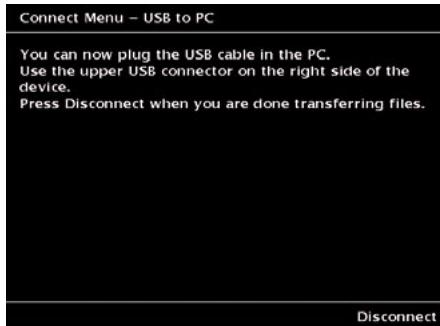
1 Allumez le GVX. 2 Presser la touche 5, "Appareil". 3 Avec le navigateur sélectionnez "Branchement USB au PC". Un écran apparaitra comme en fig.6.3. 4 Presser le navigateur pour sélectionner cette fonction.
Fig. 6.3: Écran "Menu Connector - USB au PC".
5. Branchez le câble USB au connecteur USB. 6. Patientez quelques secondes. 7. Une nouvelle icône disque dur, nommée GVX, sera visible sur l'ordinateur. Sur ce disque dur, vous trouverez les répertoires:
- Appareil
- Cartes Mémoire - WiFi - PC
Vous pouvez à présent échanger des données entre l'ordinateur et le GVX.
Une fois tous les fichiers échangés, appuyez sur la touche 5, "Débrancher", et débranchez le câble USB.
Connexion wifi
Vous pouvez aussi connecter les appareils via un LAN sans fil en utilisant l'adaptateur de carte WiFi. Pour établir une connexion, mesurez la carte WiFi dans la fente des cartes CompactFlash et ajustez les réglages pour WiFi et FTP comme dans le chapitre 5.4.
6.2.2 Importation des données depuis un ordinateur
Toute donnée importée dans le GVX via un PC doit être copiée dans le répertoire "PC". Copier les fichiers dans le bon répertoire est essentiel car le GVX n'affichera que les données placées dans les sous-répertoires corrects. Les fichiers stockés dans d'autres sections du disque seront ignorés.
Le répertoire "PC" est partagé en sous-répertoires: Vidéos, Musique et Photos.
Photos
Le répertoire "Photos" contient un ou plusieurs sous-répertoires. Chaque sous-répertoire représenté un "Album". Si vous souhaitez copier des images sur le GVX, faites comme suit :
1 Créer un nouveau sous-répertoire sur le PC sous "Photos". 2 Renommer ce nouveau dossier du nom de votre choix. Le chemin complet sera: GigaVu\pcPhotos\NewAlbum. 3 Copier vos photos depuis l'ordinateur dans ce sous-répertoire.
Le répertoire "Vidéos" contient un ou plusieurs sous-répertoires. Chaque sous-répertoire
représente un "Album". Si vous souhaitez copier des vidéos sur le GVX, faites comme suit :
1 Créer un nouveau sous-répertoire sous "Vidéos". 2 Renommer ce nouveau dossier du nom de votre choix. Le chemin complet sera: GigaVu\pc\Videos\NewAlbum. 3 Copier vos fichiers vidéos depuis l'ordinateur dans ce sous-répertoire.
Fichiers musique
Le répertoire "Musique" contient un ou plusieurs sous-répertoires. Chaque sous-répertoire représente un "Album". Si vous souhaitez copier musique fichiers sur le GVX, faites comme suit :
1 Créer un nouveau sous-répertoire sous 'Musique'. 2 Renommer ce nouveau dossier du nom de votre choix. Le chemin complet sera: GigaVu\pc\Musique\NewAlbum. 3 Copier vos fichiers MP3 depuis le computeur dans ce sous-répertoire.
6.2.3 Exporter des données vers un ordinateur
Pour exporter des données depuis le GVX vers un PC, connectez les appareils comme au chapitre 6.2.1. Puis sélectionnez les fichiers que vous pouvez copier depuis le GVX. Sur le GVX, les fichiers sont répartis dans des répertoires comme ci-dessous. Ceci aidera à retrouver facilement les fichiers à copier sur votre PC.
Appareil
- Corbeille
Dossier 1
Dossier 2
- Restaurés
Fichier 1
Fichier 2
réglages. Retour haut
swap. img
+cf_00001
- Cache - Voir Caches depuis Dossier cf_00001
- Données - Données depuis Dossier cf_00001
- Photos - Fichiers JPEG, RAW et TIFF depuis Dossier cf_00001
- Musique — Voir fichiers MP3 depuis Dossier cf_00001
- Védois <- Fichiers MPEG2 / MPEG4 depuis Dossier cf_00001 savedselection <- Dernière sélection faite pour fichiers dans Dossier cf_00001
+cf_00002
+cf_99999
+ftp_00001
- Cache
+Données
- Photos
+Musique
- Vidêos
savedselection ^+ ftp_00002
+ftp_99999
- Véos
- video_Dossier_01
- vidéo_Dossier_02
***
- vidéo_dossier_nn
+Musique
- Musique_Dossier_01
- Musique_Dossier_02
- musique_Dossier_nn
- Photos
- photo_Dossier_01
- photo_Dossier_02
- photo_Dossier_nn
6.3 Backup des données
Pour copier des données de ou vers un appareil externe tel que camera, disque dur mobile ou un autre GVX, utilisez la prise USB inférieure pour les connecter. Voir Fig 2.5 pour le détail des instructions.
Quand un disque dur externe est connecté au port USBOTG du GVX, vous pouvez faire une sauvegarde d'un album sur cet appareil. Pour établir la connexion et sauvegarder les données, faites ainsi :
1 Presser le bouton "Home" 2 Presser la touche 1, "Photos". 3 Utilisez le navigateur haut/bas jusqu'à ce que l'album soit en surbrillance. 5 Presser la touche 5, "Gérer". 6 Utilisez le navigateur haut/bas pour mettre "Covrir Album vers le Disque Externe" en surbrillance. 7 Presser sur le navigateur pour copier l'album retenu sur ce disque dur.
Sur l'écran d'informations relatif, il sera indiqué qu'un backup de cet album a été réalisé sur
un disque dur. Si on rajoute des images ou modifie celles existantes dans l'album original, l'écran d'information indiquera un état "Modifié". Ceci indique à l'utilisateur que chaque chose a changé postérieurement à sa sauvegarde. Relancez la procédure "Copier Album vers le Disque Externe", et le GVX générera un nouveau backup. La sauvegarde originale ne sera pas effacée ou écrasée. Il n'y a pas de synchronisation automatique entre l'original et le backup. Si nécessaire, vous pouvez ainsi créer des sauvegardes sur plusieurs disques externes.
6.4 Gestion disque
Ce chapitre décrit quelques données générales sur les opérations de gestion telles qu'effacer toutes les vues en cache, vider la Corbeille, rechercher des erreurs sur le disque dür, et reformater le disque dür.
Pour initialiser ces actions, voici la marche à suivre:
1 Presser bouton du "Home". 2 Presser la touche 5, "Appareil". 3 Utilisez le navigateur haut/bas jusqu'à mettre "Gestion Disque" en surbrillance. 4 Presser le navigateur pour sélectionner cette fonction. 5 L'écran montrera les actions comme en fig.
6.4. Utilisez le navigateur haut/bas pour sélectionner l'une d'elles.
Fig. 6.4: Écran "Appareil Menu - Gestion Disque"
- Vider Toutes Les Corbeilles : Vide La Corbeille.
En balayant, il est possible de retirer des fichiers d'un album en les envoyant à la Corbeille. Normalement, il s'agit de fichiers que vous pouvez effacer. Cette option efface d'un coup tous les fichiers mis à la corbeille. Cela libère de l'espace disque. Pour vider la corbeille, presser le navigateur lorsqu'le'option est en surbrillance. La Corbeille vidée, l'écran "Home" apparaitra.

Attention!
Si vous pressez le navigateur pendant que l'option "Vider la Corbeille" est en surbrillance, tout le contenu de la corbeille sera effacé immédiatement.
Pour vérifier les fichiers à effacer, vous pouvez examiner le contenu de la Corbeille en la sélectionnant dans les menus Photo -> Sélectionner Albums (ou Musique -> Sélectionner Albums / et Vidéos -> Sélectionner Albums). Si vous changez d'avis et souhaitez
finalement conserver un fichier, pressez la touche 5 pour le restaurer. Restaurer déplacera le fichier de la corbeille vers un album appelé "Restaurer".
Vous pouvez examiner le contenu de l'album "Restaurer" en le sélectionnant dans les menus Photo → Sélectionner Albums (ou Musique → Sélectionner Albums / et Vidéos → Sélectionner Albums). Les fichiers restaurés sont adressés à cet album, quel que soit celui auquel ils appartenait initialement.
- Retirer Tous Fichiers Prévisualisation en Cache: Supprime toutes les prévisualisations en cache.
Lorsque l'on regarde des photos, le GVX génère des vues en cache pour réduire le temps de chargement des photos (Voir chapitre 5.2. pour plus de détails). Utiliser cette commande pour retirer tous les fichiers de prévisualisation en cache générés par votre GVX. Pour exécution, presser le navigateur lorsque l'option est en surbrillance. Cela libère de l'espace disque, mais ralentit l'examen des albums. Lorsque l'opération sera terminée, l'écran "Home" apparaitra.

Attention!
Si vous pressez le navigateur pendant que l'option "Supprimer les anciens en cache" est en surbrillance, tous les fichiers en cache seront effacés immédiatement.
- Recherche d'Erreurs sur le Disque
Dur: recherche et répare les fragments défectueux du disque dur.
Si vous rencontrez des problèmes avec le disque dur du GVX, exécutez d'abord cette opération qui recherche et répare
les fragments abîmés du disque dur. Des erreurs de disque peuvent survenir lorsque les connexions secteur ou USB de l'appareil sont rompues pendant un transfert de données. L'opération n'efface aucune donnée du GVX. Réparation achevée, retour à l'écran "Home".

Si les problèmes persistent, envisagez le reformatage du disque dur. Avant de reformater le disque dur, une sauvegarde des données doit être réalisée!
- Reformatage du disque dur: Formate le disque dur
Cette fonction permet le reformatage du disque dur du GVX sans le connecter à un computeur. Le reformatage restaurera le disque dans sa configuration d'usine par défaut, y compris la génération de tous les répertoires.

Attention!
L'utilisation de cette fonction effacera TOUTES les images, fichiers musiques, vidéos et données de votre GVX. Cette fonction doit être utilisée seulement si de sérieux ennuis apparaissent avec le disque dur ou qu'il s'avère impossible de connecter votre appareil à votre computeur.

Attention!
Il est déconseilé de reformater le GVX en utilisant les applications ou les systèmes d'opération de certains computeurs. Le GVX travaille uniquement avec des disques formatés avec FAT32.
7.1 Quelques remarques à propos des formats de fichiers
Appareils de prise de vue et ordinateurs peuvent stocker des photos dans différents formats de fichier. La plupart utilisent la compression JPEG car cela réduit la taille des fichiers. Le processus de compression JPEG est une opération irréversible qui provoque toujours une légère perte de données. Toutefois, pour la très grande majorité des applications, le format JPEG convient et fournit de bons résultats.
Pour les photographes professionnels ou semi-professionnels, il est parfois important de conserver toutes les informations. C'est pourquoi certains appareils de prise de vue ont la possibilité de stocker les images en format RAW. Les fichiers RAW contiennent toutes les informations que le capteur saisit lors de l'exposition, sans aucune compression ou post-processing. Dans de nombreux cas, le fichier RAW contient aussi une version de l'image à échelle réduite, l'imagette. Du fait de leur nature, les fichiers RAW sont beaucoup plus lourds et plus difficiles à traiter. Bien que le GVX décode la plupart des fichiers RAW, il y a des limitations aux fonctions utilisables avec les fichiers JPEG:
Dans le mode d'affichage "Voir Images", le GVX ne montrera que les imagettes inclues dans les fichiers RAW. Ce n'est, en général, pas un problème car ces imagettes sont suffisamment grandes. - La fonction zoom est utilisée avec un fichier RAW. Mais, dépendant de la quantité de calculation requise, cette opération peut prendre entre 30 secondes et quelques minutes!
- Les fichiers RAW ne peuvent servir pour un diaporama que s'ils contiennent une image JPEG.
- Les fichiers RAW ne peuvent être pivotés.
- Les fichiers RAW ne peuvent être imprimés depuis le GVX.
- On ne peut ajouter de mots clés à des fichiers RAW.
- On ne peut utiliser l'outil "Détection de Poussière" avec des fichiers RAW.
Les images scannées à l'origine ou produites sur un PC peuvent être stockées en format TIFF. La plupart de ces fichiers seront décodés.
Si un fischi er TIIFF n'est pas decodé, la raison la plus fréquence est qu'un programme du computeur aura appliqué au fischi une compression propriétaire et stocké le résultat dans un fischi de structure TIIFF.
7.2 Anergus
Quand vous ouvrez une image, le GVX exécute plusieurs actions. Le fichier est lu depuis le disque, puis le fichier JPEG est décodé, rééchantillonné pour convenir à la résolution de l'écran et corrigé en couleurs pour correspondre à l'espace couleur utilisé par l'appareil de prise de vue (sRGB ou RGB). Chacune de ces opérations prend quelque temps. Plus haute est la résolution à la prise de vue, plus lourd est le fichier et plus cela prend de temps. Le GVX peut toutefois, si souhaité, stocker le résultat final sur le disque. Plus tard, pour visionner, il peut charger en "économie d'écran". Ceci accroît fortement la vitesse d'examen et de balayage. Cette méthode, souvent appelée "mise en cache", ne donne pas de perte de qualité au visionnage. Le seul inconvénient est la quantité d'espace disque demandée pour stocker les prévisualisations.
7.2.1 Générer des anergus
Il y a deux façons de générer des prévisualisations en cache: Automatique: un anergus est généré automatiquement pour chaque image que vous examinez. Pour plus de détails, voir chapitre 5.2, "Réglages Appareil". Manuel: Vous pouvez demander au GVX de générer des prévisualisations pour un album photo. Voici la marche à suivre:
1 Presser le bouton "Home" 2 Presser la touche 1, "Photos". 3 Utilisez le navigateur haut/bas jusqu'à ce que l'album soit en surbrillance. 4 Presser la touche 5, "Gerer". 5 Utilisez le navigateur haut/bas jusqu'à ce que "Générer Vues en cache" soit en surbrillance. 6 Presser le navigateur pour sélectionner cette option. 7 Les vues en cache seront générées et montrées sur l'écran dès qu'elles seront calculées. 8 Une fois toutes les vues en cache créées, presser la touche 5, "Fait" pour revenir au menu "Gérer".
7.2.2 Effacer des prévisualisations
Si un album n'est pas consulté fréquemment, il est possible de récupérer de l'espace disque en effaçant les prévisualisations sans affecter les fichiers originaux.
Pour effacer les prévisualisations d'un album particulier, exécutez ce qui suit:
1 Presser le bouton "Home". 2 Presser la touche 1, "Photos". 3 Utilisez le navigateur haut/bas jusqu'à ce que l'album soit en surbrillance. 4 Presser la touche 5, "Gérer". 5 Utilisez le navigateur haut/bas jusqu'à ce
que "Retirer toutes les Vues en Cache" soit en surbrillance.
6 Presser le navigateur pour sélectionner cette option. 7 Il vous sera demandé si vous pouvez effacer les prévisualisations. 8 Pour effacer les fichiers, presser la touche 5, "Vider" et vous returnerez au menu "Gérer".
7.3 Choisir un album photo
Sur l'écran "Home" figurent 4 touches : "Photos", "Musique", "Véos" et "Appareil". En pressant la touche 1, "Photos", vous verrez une liste de tous les albums disponibles sur le GVX. Voir l'exemple Fig. 7.1.
Utilisez le navigateur haut/bas pour parcourir les albums un par un. Le nombre dans le coin supérieur droit montre combien d'albums existent et quel est celui en surbrillance. Pour sélectionner un album, presser le navigateur. On ne peut sélectionner qu'un album à la fois. Le nom de l'album sélectionné est affiché dans la barre supérieure de l'écran pour permettre de travailler sur cet album.
Fig. 7.1: Écran "Photo Albums - Sélectionner un Album".
Les touches signifient:
- Touche 1, "Albums" : Montre la liste de
tous les albums disponibles. Presser le navigateur pour en désirer un.
- Touche 2, "Info" : cet écran résume quelques informations sur l'album photo actif. L'écran indique le nombre de fichiers, la capacité de stockage requise pour cet album, etc... Vous verrez toujours une imagette de la première et de la dernière photo de cet album.
Déplacez le navigateur gauche/droite ou haut/bas pour passer au suivant. Presser le navigateur pour sélectionner cet album.
Fig. 7.2: Écran : "Photo album Info".
- Touche 3, "Voir" : Ce bouton vous conduira aux nombreux modes de visualisation. Voir chapitre 7.3.1 pour des informations détaillées.
- Touche 4, "Imprimer" : Il faut désirer ceci quand vous voulez imprimer une image via le mode "PictBridge". Voir chapitre 7.8 pour plus d'informations.
- Touche 5, "Gérer" : Ce menu offre des options pour la gestion des données et l'administration.
Sélectionnez un album en pressant le navigateur, le GVX passera automatiquement au mode "Voir Image". Par défaut, à chaque sélection d'un album, l'appareil vous demandera de désirer le format dans lequel vous pouze
voir ces images. Vous pouvez choisir parmi les options "Miniatures", "Liste Fichier" ou "Voir Image". Le bouton "Settings" permet de ne pas répondre à cette question et de sauter directement au mode d'examen préféré : presser le bouton "Settings". Puis utiliser le navigateur droit / gauche pour sélectionner l'option que vous préférez. Confirmez votre sélection en pressant la touche 5, "Enregistrer".
7.4 Voir les images
Le GVX offre différentes manières de visionner les images.
Fig. 7.2: Écran : "Photo Albums - Voir Album xxx".
Si vous voulez voir une image aussi grande que possible et avoir accès à toutes les fonctionnalités du GVX, utilisez le mode "Voir Images".
Les modes "Miniatures" et "Liste Fichier" sont convenables pour trouver une image spécifique ou parcourir.
Dans le mode "Voir Images", déplacez le navigateur gauche/droite pour voir l'image précédente ou la suivante. De nombreuses images étant stockées en mémoire, les changements sont presque instantanés. Si vous déplacez le navigateur dans une direction plus de 3 fois successivement, une seconde environ s'écoulera avant que le GVX ne décode l'image.
suivante. Presser le navigateur vous reportera dans le mode "Miniatures" ou "Liste Fichier". Un "Diaporama" peut être conçu et présenté sur le GVX. Voir chapitre 7.7 pour plus de détails. Le GVX est capable de contrôler la présence de poussière sur le capteur de l'appareil de prise de vue. Ceci est précieux pour les photographes qui changent souvent d'objet. Voir chapitre 8 pour plus de détails.
Déplacer le navigateur haut/bas permet de cacher ou de montrer les fonctions des touches.
Réglages pour "voir images
Lorsque vous sélectionnez "Voir Images", certaines options sont disponibles. Presser le bouton "Settings" pour effectuer votre choix.
- Surcouche: Il est possible de superposer un texte à l'image dans le coin supérieur gauche de l'écran. Utiliser ce champ d'entrée pour faire le choix de ce que vous souhaitez y voir parmi: "Sans surcouche", "Nom Fichier", "Date", "Commentaires", "Auteur", "Description" ou "Données Prise de Vue".
- Couleur: Choix de couleur du texte en superposition.
- JPEG + RAW : Certains appareils de prise de vue possèdent un mode JPEG+RAW dans lequel toutes les images sont stockées en format JPEG et en RAW. En balayant, il peut être pénible de voir deux fois chaque image. Spécifiez ici si vous ne pouvez voir que les fichiers JPEG ou ceux en RAW, ou les deux.
- Touche texte: Par défaut, la touche de commande apparait en même temps que les images. Vous pouvez décider ici si ces commandes doivent être vues par défaut ou non pendant l'examen des photos. Déplacer le navigateur haut/bas permet de cacher ou de montrer les fonctions des touches.
7.4.1 Voir les détails de l'image
Pendant l'examen des images, utilisez les touches pour les actions affichées dans le bas de l'écran comme sur la fig. 7.3.
Fig. 7.3: Écran en mode "Voir Images".
Touche 1, "zoom
Agrandit/reduit l'image.
Touche 2, "Info" :
Contrôle les données EXIF et les mots clés.
Touche 3, "Canal":
Permet de voir séparément les canaux rouge, vert, ou bleu, ou une version Noir & Blanc.
Touche 4, "Niveaux"
Un histogramme illustre la distribution des pixels. Il est disponible pour l'image en couleurs complète ou pour les canaux rouge, vert, ou bleu séparément.
Mode zoom
Il existe plusieurs options de zooming. En entrant dans le mode "Zoom", la photo est montrée entière. Pour décider si les commandes de la touche doivent être vues ou non, déplacez le navigateur haut/bas.
Vous pouvez soit presser le navigateur (Entrer) soit le bouton "Back" pour quitter le mode zoom et revenir au mode d'examen simple.
Fig. 7.4: Écran en mode "zoom".
Le GVX débute toujours en décodant toute l'image et garde en mémoire toutes les informations disponibles. Agrandir, réduire ou faire un panoramique dans l'image ne sont que la manière de montrer l'information disponible. La conséquence de cette méthode est que de voir la première image prend un peu plus de temps, mais elle rend toutes les opérations ultérieures beaucoup plus rapides.
Ceci est avantageux par rapport à de nombreuses autres visionneuses qui démarrent par la pleine résolution puis zooment par petites touches, chacune prenant du temps de calculation.
Touche 1, "fit":
Vue plein écran lorsque vous accédez au mode zoom. Presser cette touche après avoir zoomé dans une image, rééchantillonnera cette image pour qu'elle apparaisse à nouveau en plein écran. Utilisez le navigateur pour passer à l'image précédente ou à la suivante. Ceci convient si vous voulez réutiliser le zoom avec des images suivantes. Comme dans ce mode il n'y a pas d'image en mémoire tampon, visionner sera plus lent que via le mode "Visualiser Images".
Touche 2, "zoom -":
Agrandir
Touche 3, "zoom +
Réduire
Touché 4, "entier
Voir en pleine résolution.
Le ratio de zoom est indiqué dans le coin supérieur gauche. Le GVX utilise les dimensions du fichier comme reference que sa propre résolution écran. Zoom. "Entier" signifie qu'un pixel sur l'écran correspond à un pixel dans le fichier. Tout autre ratio de zoom est relatif à cela.
Le coin supérieur droit indiquera la position du coin inférieur droit de l'écran en relation avec l'image complète. Ceci est utile lorsque l'on peut identifier et analyser la qualité de zones particulières. Utilisez le navigateur pour voir une zone différente de l'image.
Touche 5, "couleurs
Presser ce bouton affichera sur l'écran un curseur en croisillon. Utilisez le navigateur pour déplacer le croisillon sur l'écran. Il lit les valeurs RVB et les indique en haut de l'écran. Dans ce mode, la touche 5, "Pan Zoom" permet le return à une opération sans croisillon.
Fig. 7.5: Écran en mode "Zoom" et "Couleurs".
Réglages zoom
Presser le bouton "Settings" permet de personnaliser la fonction zoom. C'est la seule option modifiable qui définit la gestion des fichiers RAW en utilisant le zoom.
Le GVX offre deux façons de zoomer dans des fichiers RAW, "Utiliser JPEG incarnare" ou "Utiliser Données brutes". Pour comprendre la différence entre ces deux modes, il faut savoir que contrairement au JPEG, aucun standard ne définit la structure des fichiers RAW. Chaque appareil de prise de vue possède son propre format et dans une même marque, les fichiers peuvent différer enormément d'un appareil à l'autre.
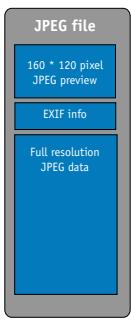
Fig 7.6: Structure des fichiers JPEG et RAW
Un fichier JPEG comprend 3 parties : une petite image de prévisualisation nommée 'imagette', une information EXIF (marque de l'appareil de prise de vue, réglages d'exposition etc.) et l'image pleine résolution stockée telle que définie par le standard JPEG.
Un fichier RAW contient toujours les données provenant du capteur. C'est à dire l'image en pleine résolution dans le format RAW natif de l'appareil de prise de vue. En outre, la plupart des fichiers RAW contiennent une imagette de prévisualisation JPEG, généralement large de 160 pixels. Parfois, certains fichiers RAW incluent aussi des images de prévisualisation JPEG de plus haute résolution: de n'importe laquelle à pleine résolution.
En visionnant des fichiers RAW en mode normal d'examen, le GVX analysera le fichier JPEG pour l'image de prévisualisation. La plus haute résolution JPEG trouvée sera affichée.
Option 1: utiliser la prévisualisation JPEG:
Dans ce cas, le GVX utilisera la plus grande image de prévisualisation JPEG disponible. Le zooming sera donc limité à la taille de l'image de prévisualisation, qui peut être largement inférieure à la résolution de l'appareil de prise de vue. La vitesse est l'avantage de cette option.
Option 2: utiliser les données raw:
Dans ce cas, le GVX utilisera les données RAW pleine résolution pour créer une image. Décoder un fichier RAW demandant une calculation intensive, chaque opération de zooming peut prendre entre 30 secondes et quelques minutes.
Des différences de couleurs peuvent se faire jour entre les deux options, car les décodeurs RAW équipant les PC offrent de larges possibilités de personnalisation. Les utilisateurs peuvent modifier des paramètres tels que la balance des blancs, l'exposition, la netteté, etc. pour obtenir la qualité d'image qu'ils veulent. Les appareils de prise de vue utilisent des réglages spécifiques de ces paramètres pour créer une image de prévisualisation JPEG intégrée. Le GVX possède aussi son jeu de paramètres et, en conséquence, il y aura des différences de couleurs entre les deux options d'examen. Utilisez l'option "RAW" pour juger de la netteté et des détails de vos images, mais pas de la précision des couleurs.
7.4.2 Montrer les données info (EXIF)
En visionnant des images, vous pouvez presser la touche 2, "Info" pour voir quelques informations de base comme le temps d'exposition ou l'ouverture utilisés. Le type et la qualité des données dépendent des données EXIF produites par l'appareil de prise de vue.
Pour voir les informations sur l'image précédente ou la suivante, déplacer le navigateur à gauche ou à droite.
Les touches 1 à 4 permettent de voir les différents groupes de données EXIF relatives à l'exposition, l'appareil de prise de vue et le fichier. La touche 4 montre les mots clés rattachés à cette photo.
Fig. 7.7: Écran "Image Info - Exposition".
Fig. 7.8: Écran "Image Info - Appareil de prise de vue".
Fig. 7.9: Écran "Image Info - Fichier".
Fig. 7.10: Écran "Image Info - Mots Clés".
Vous pouvez soit presser le navigateur (Entrer) ou le bouton "Back" pour quitter le mode "Info" et revenir au mode d'examen standard.
7.4.3 Montrer les canaux couleur Le mode "Canal" permet de voir le contenu des différents canaux RVB tout comme une image en noir et blanc. De gauche à droite les touches afficheront : pleines couleurs, canal rouge seulement, canal vert seulement, canal bleu seulement et N&B.
Déplacez le navigateur gauche/droite pour voir les canaux respectifs de l'image précédente ou de la suivante.
Vous pouvez soit presser le navigateur (Entrer)
soit le bouton "Back" pour quitter le mode "Canal" et revenir au mode d'examen standard.
Fig. 7.11: Écran "Canal Photo - Rouge".
Utilisez le bouton "Settings" pour voir comment une image N&B est générée. Vous pouvez désirer d'utiliser le canal luminance de l'image ou créer votre propre mélange de canaux Rouge, Vert et Bleu. Si la somme totale, (en pourcentage), de Rouge, Vert et Bleu n'est pas de 100%, utilisez la touche 3 (100%) pour normaliser cela.
7.4.4 Montrer un historique
Une vue "Niveau" (ou histogramme) illustre comment sont distribués les pixels dans une image en montrant le nombre de pixels à chaque niveau d'intensité de couleur. Presser les touches 1, 2, 3 ou 4 pour toutes les couleurs ou pour chaque canal Rouge, Vert et Bleu individuellement. La touche 5 montre le canal luminance.
Fig. 7.12: Écran "Niveaux - RVB".
En déplaçant le navigateur gauche/droite, vous pouvez voir les canaux des images précédentes ou suivantes.
Vous pouvez soit presser le navigateur (Entrer) soit le bouton "Back" pour quitter le mode "Niveau" et revenir au mode d'examen simple.
7.4.5 Rotation d'images
Il se peut que l'appareil de prise de vues n'inclue pas d'information sur l'orientation dans ses données EXIF. Si vous désirez pivoter une photo de "Paysage" à "Portrait" ou inversement, presser la touche 5, "Plus" dans le mode de visionnage d'image.
Les touches acquièrent alors d'autres fonctions comme montré en fig. 7.13:
Touche 1, "CCW":
Pivote l'image dans le sens inverse des aiguilles d'une montre.
Touche 2, "CW":
Pivote l'image dans le sens des aiguilles d'une montre.
Presser les touches fera pivoter l'image de. Le GVX stockera la photo dans sa version pivotée.
Fig. 7.13: Écran "Pivoter Image".
Pour revenir au mode de visionnage d'image, presser à nouveau la touche 5, "Plus".
7.4.6 Effacer une image ou un album
Pour effacer une image SéLECTIONNER d'un album en examen, presser la touche 5, "Plus" en mode "Visualiser Image".
Les touches acquièrent alors d'autres fonctions comme montré en fig. 7.12:
Touche 4, "corbeille
Retire l'image active sélectionnée de l'album sans redemander et la place dans la corbeille.
Pour revenir au mode de visionnage d'image, presser à nouveau la touche 5, "Plus".
Pour effacer un album complet, professionnel comme suit:
1 Presser le bouton "Home". 2 Presser la touche 1, "Photos". 3 Utilisez le navigateur haut/bas jusqu'à ce que l'album à effacer soit en surbrillance. 4 Presser la touche 5, "Gérer". 5 Utilisez le navigateur haut/bas jusqu'à ce que "Envoyer album à la corbeille" soit en surbrillance. 6 Presser le navigateur pour sélectionner cette option.
7 Il vous sera demandé si vous pouvez virtuellement effacer l'album. Pour effacer les fichiers, presser la touche 5, "Vider" et vous retournerez au menu "Gérer".
7.5 Voir les miniatures
Dans "Voir Miniatures" 12 imagettes de l'album sélectionné sont visibles en une fois. Utilisez le navigateur pour vous déplacer. Un cadre rectangulaire indique la position. Vous pouvez vous déplacer dans
l'album complet avec le navigateur et les touches.
Fig. 7.14: Écran "Photo Album - Voir Miniatures".
Touche 1, "préc
Recule d'une page.
Touche 2, "suivant
Avance d'une page.
Touche 3, "aller à":
Ouvre un autre écran où désirer entre "Premier", "Dernier" et un numéro d'image spécifique à Entrer en déplaçant le navigateur droite/gauche ou selectionner un
nom en pressant sur le navigateur.
Touche 5, "plus":
Mène à l'écran où l'on peut pivoter une photo sélectionnée. Voir 7.4.5 pour plus de détails.
7.6 Visualiser liste de fichiers
Dans le mode "Visualiser liste de fichiers" sont listés les 10 noms de fichiers de l'album sélectionné. Le nom de la première image est en surbrillance et son imagette affichée dans le coin gauche. Utilisez le navigateur haut/bas pour vous déplacer par page. En utilisant les touches, vous pouvez naviguer rapidement à travers l'album entier comme suit:
Fig. 7.15: Écran "Album Photo - Visualiser liste de fichiers".
Touche 1, "Préc" :
Recule d'une page.
Touche 2, "Suivant" :
Avance d'une page.
Touche 3, "Aller à" :
Ouvrir un autre écran où désirer entre "Premier", "Dernier" et un nombre d'image spécifique à Entrer en déplaçant le navigateur droite/gauche ou sélectionner un nombre en pressant sur le navigateur.
Touche 5, "Plus":
Conduit à l'écran où l'on peut faire pivoter une photo sélectionnée. Voir 7.4.5 pour plus de détails.
Des shows dias complets peuvent être préparés avec le GVX. Ils peuvent être visionnés sur
l'appareil, un téléviseur, un écran plat ou via un vidéo-projecteur sur un écran plus grand.
Les show dias ne fonctionnent qu'avec des fichiers JPEG ou RAW incluant les prévisualisations JPEG.
Pour lancer un show diapos de vos images, suivez cette méthode:
1 Un show dias est toujours connecté à un album. Copiez donc toutes les photos pour le show dias dans un album. 2 Sélectionnez cet album. 3 Si le GVX va directement à Visualiser Image, Miniature ou liste Fichier, pressez le bouton "Back" pour aller à l'écran "Options Visionnage". Dans cet écran, sélectionnez "Visualiser show dias". L'écran se présente comme décrit en fig. 7.16:
Fig. 7.16: Écran "show dias - Album xxx" pour définir les réglages du show dias.
Les réglages possibles pour chaque option sont :
- Intervalle: Sélectionnez la vitesse du show dias. La durée d'affichage de chaque diapositive peut varier entre 5 et 45 sec. Utilisez le navigateur droit/gauche pour changer les données. En mode "Manuel", vous irez à l'image précédente ou à la suivante grâce à la télécommande ou au navigateur.
- Fondu: Le fondu entre les images peut être éteint ici, ou ajusté à
- Choisir entre LCD (visionner sur le GVX), ou TV (voir sur un téléviseur, écran plat, vidéo-projecteur). Utilisez le navigateur droite/gauche pour changer le réglage.
- Surcouche: Nom de fichier, date, commentaires, auteur, description, données de prise de vue peuvent être gérées pendant le diaporama. Par défaut, ceci n'est pas actif. Utilisez le navigateur droite/gauche pour changer les données.
- Couleur: Contrôle la couleur du texte en surcouche. Utilisez le navigateur droit/gauche pour changer les données.
- Musique: Le GVX peut jouer une musique pendant le diaporama. Ce champ d'interface permet de choisir un album de musique. Utilisez le navigateur droite/gauche pour changer les données.
Sélectionner des photos dans un album
Si vous voulez ne montré qu'une sélection d'images dans un album actif, définissez ici votre sélection. Pour chaque album le GVX se souviendra de la dernière sélection. Voir au chapitre 4.2 les conseils de sélection.
Lancer un show dia
Presser la touche 5, "Début" pour débuter le diaporama. Le diaporama tournera en boucle.
Arrêter un show dia
Pour stopper un diaporama, presser une touche quelconque ou le bouton "Back".
7.8 Tirer des photos
Vous pouvez imprimer des images JPEG directement depuis votre GVX sur toute imprimante compatible PictBridge.
Pour imprimer une photo, choisissez un album
Dans le menu "Photos" et pressez la touche 4, "Imprimer". Branchez dans la prise USB inférieure le long câble fourni pour connecter l'imprimante au GVX.
Fig. 7.17: Connexion GVX - imprimante compatible PictBridge.
Connectez le GVX à votre imprimante PictBridge et patientez quelques secondes. Le GVX essaie de détecter l'imprimante. Si la connexion est reconnue, l'imprimante indiquera ses possibilités, complétant le type et le format du papier, le nombre d'images imprimables sur une page, etc...
L'imprimante tirera toutes les photos de l'album choisi. Pour imprimer seulement une sélection de photos, presser la touche 3, "Select", et choisissez les photos à tirer. Voir chapitre 4.2 les conseils de sélection.
Ajustez les réglages à vos besoins et presser "Début".

Il n'est pas possible d'imprimer des fichiers en RAW de cette façon, car le standard PictBridge ne le reconnaît pas. PictBridge est un protocole qui demande que les appareils envoient des fichiers JPEG à l'imprimante. Elle qui décode d'abord le fichier JPEG, puis l'imprime. Des problèmes peuvent survenir avec des photos manipulées avec des logiciels d'édition. Certaines imprimantes pourront les tirer tandis que d'autres enverront un message d'erreur. Gardez à l'esprit qu'en tout cas, le GVX ne fait qu'adresser les fichiers à l'imprimante mais n'a rien contrôlé sur le décodage.
7.9.1 Renommer des albums
Chaque fois que vous importez un album depuis une carte CompactFlash ou via WiFi, les albums reçoivent un nom constant en un préfixe et un numéro d'ordre croissant. Si vous ne pouvez pas utiliser les noms générés automatiquement, il est utile de renommer un album.
Pour renommer un album, procédez ainsi:
1 Presser "Home". 2 Presser la touche 1, "Photos". 3 Utilisez le navigateur haut/bas jusqu'à ce que l'album à renommer soit en surbrillance. 4 Presser la touche 5, "Gérer". 5 Utilisez le navigateur haut/bas jusqu'à ce que "Renommer Album" soit en surbrillance. 6 Presser le navigateur (Entrer) et verrez un clavier. 7 Entrer le nouveau nom pour l'album. Voir chapitre 4.3 pour les instructions d'utilisation du clavier.
7.9.2 Renommer des images
Un appareil numérique assigne automatiquement des noms de fichiers aux images. Cette fonction permet de renommer un groupe de fichiers et leur affecte un nom similaire combiné avec un numéro d'ordre croissant.
Pour renommer des images dans un album procédez ainsi:
1 Presser "Home". 2 Presser la touche 1, "Photos". 3 Utilisez le navigateur haut/bas jusqu'à ce que l'album à renommer soit en surbrillance. 4 Presser la touche 5, "Gérer". 5 Utilisez le navigateur haut/bas jusqu'à
ce que "Renommer Images" soit en surbrillance.
6 Presser le navigateur (Entrer) et vous accéderez à l'écran tel qu'en Fig. 7.18.
Fig. 7.18: Écran "Renommer Images - Album xxx"
7 Utilisez le navigateur droit/gauche et le clavier apparaîtra. Entrez le nouveau préfixe pour les nouveaux noms d'image. Voir au chapitre 4.3 les instructions d'utilisation du clavier. 8 Par défaut, la numérotation d'images à renommer commencera à 00001. Si vous pouvez commencer avec un autre nombre, utilisez le navigateur haut/bas, mettez en surbrillance la ligne "Commencer à". 9 Utilisez le navigateur droit/gauche et le clavier apparaîtra. Entrez le nombre de démarrage pour le compteur. Voir au chapitre 4.3 les instructions d'utilisation du clavier. 10 Si vous pouvez renommer une partie seulement des images de l'album, CHOISSEZ les images à renommer en pressant la touche 3, "Sélection". Voir chapitre 4.2 les instructions de sélection des images. 11 Presser la touche 5, "Renommer" pour débuter la procédure.
7.10.1 Copier des images vers un autre album/cf
Pour déplacer ou copier des images dans un autre album, faites comme suit:
1 Presser "Home". 2 Presser la touche 1, "Photos". 3 Utilisez le navigateur haut/bas jusqu'à ce que l'album à renommer soit en surbrillance. 4 Presser la touche 5, "Gerer". 5 Utilisez le navigateur haut/bas pour permettre "Copier Images sur CF Carte mémoire" en surbrillance. 6 Presser le navigateur (Entrer) et verrez apparaitre l'écran de la fig. 7.19. 7 Suivez les instructions décrites au chapitre 6.1.2. 8 Presser la touche 5, "Début", pour débuter l'opération de copie.
Fig. 7.19: Écran "Copier Fichiers vers carte mémoire".
7.10.2 Ajouter des commentaires
Les données EXIF sont un ensemble d'informations qui dérivent les données techniques d'une photo numérique. Le GVX permet d'ajouter des données "Commentaires Utilisateur" et "Description Image" dans les champs EXIF. Egalement, un nom d"Auteur" et une "Notification Copyright". Des commentaires ne peuvent être ajoutés qu'aux fichiers JPEG qui contiennent déjà des données EXIF. Cet outil ne fonctionnera pas avec des fichiers RAW ou JPEG sans information EXIF.
Si vous ajoutez commentaires ou mots clés aux photos JPEG en utilisant les fonctions d'annotation du GVX, les textes seront placés dans les champs EXIF et IPTC suivants:
Exif : Image : Commentaire Utilisateur
Exit : Image : Copyright
IPTC: Copyright
Exif : Image : Artiste
IPTC: Auteur
GVX mots clés
IPTC: Mots clés
Pour ajouter des commentaires, précédez comme suit :
1 Presser "Home". 2 Presser la touche 1, "Photos". 3 Utilisez le navigateur haut/bas jusqu'à ce que l'album que vous pouze renomer soit en surbrillance. 4 Presser la touche 5, "Gérer". 5 Utilisez le navigateur haut/bas jusqu'à ce que "Ajouter mots-clés aux Images" soit en surbrillance.
6 Presser le navigateur (Entrer) et verrez l'écran décrit en fig. 7.20.
Fig. 7.20: Écran "Commentaires Photos - Album xxxx".
7 Vous pouvez entrer des informations dans chacun des quatre champs. Utilisez le navigateur droit/gauche et le clavier apparaitra. Entrer le texte. Voir chapitre 4.3 pour dire comment utiliser le clavier. 8 Pour commenter une partie seulement des images dans l'album, sélectionnez les images en pressant la touche 3, "Select". Voir chapitre 4.2 pour dire comment sélectionner des images. 9 Presser la touche 5, "Ajouter" pour lancer la procédure. Si vous manipulez un album avec beaucoup d'images, ce processus peut prendre quelques temps.
7.10.3 Gérer les mots clés
Un appareil de prise de vue numérique peut fournir beaucoup d'images. Les retrouver plus tard sur votre PC peut être un challenge. Le GVX permet d'ajouter différents mots clés à vos fichiers. Ces mots clés seront inclus dans les champs EXIF de vos fichiers JPEG. Le format utilisé est compatible avec Adobe Photoshop, Adobe Photoshop Elements et Adobe Photoshop Album.
Les mots clés ne peuvent pas être ajoutés aux fichiers RAW.
Pour ajouter des mots clés à vos images, veuillez vous référer au fichier „Keywords to exif-files" dans la section „Service/Driver, Firmware, Software/GIGA Vu extreme" de notre site web www.jobo.com
8 Détection de poussières
En changeant l'objectif d'un appareil reflex numérique, la poussière peut entrer dans le boîtier et se déposer sur le capteur. L'appareil demande donc parfois à être nettoyé sur place. Le GVX offre un outil unique qui aide à détecter les petits points de poussière. Choisissez un fichier JPEG, demandé pour cette application, pour y contrôler la présence de poussière.
1 Faites une image d'une surface unie (ciel bleu, mur blanc etc.) en utilisant une valeur d'ouverture élevée. 2 Transférez l'image sur le GVX. Ceci crée un nouvel album (Voir chapitre 6 pour conseils). 3 Presser "Home". 4 Presser la touche 1, "Photos". 5 Utilisez le navigateur pour sélectionner l'album portant l'image test. 6 Presser la touche 3, "Vue". 7 Utilisez le navigateur pour sélectionner "Visualiser Poussière". 8 Sélectionnez l'image de la surface unie et pressez la touche 5, "Vérifier".
L'appareil indiquera la position des particules de poussière sur l'écran et vous renseignera sur le succès de votre opération de nettoyage. Utilisez les touches 1 et 2, "Sense -" et "Sense +", pour ajuster la sensibilité.
Touche 3, "réinitialiser
Reviens à la sensibilité originale.
Touche 4, "Cacher":
Masque l'image elle-même et ne laisse visibles que les particules de poussière.
Touche 5, "Effectué":
Reviens au menu de sélection.
9.1 Lire chanson
Le GVX peut identifier et jouer des fichiers MP3. Pour écouter de la musique, faites comme suit :
1 Allez au "Home". 2 Choisissez "Musique" en pressant la touche 2. Une liste d'albums s'affichera. 3 Utilisez le navigateur haut/bas pour sélectionner un album. 4 Presser le navigateur pour confirmer votre sélection. 5 L'écran montrera une liste de toutes les pistes dans cet album comme sur la fig. 9.1. Utilisez le navigateur haut/bas pour sélectionner une piste. 6 Presser le navigateur pour jouer cette piste.
Fig. 9.1: Écran "Sélectionner une piste musique".
Dans ce menu vous pouvez définir votre liste à jour. Pour organiser cette liste, vous disposez des options:
Presser la touche 2, "tout
pour sélectionner toutes les pistes de la liste.
Presser la touche 3, "Aucun",
pour déselectionner toutes les pistes de la liste.
Presser la touche 4, "Sélection"
pour sélectionner ou non la piste en surbrillance sur la liste.
Ceci fait, pressez la touche 5, "Jouer", pour commencer à jouer. Un écran comme en fig. 9.2 apparaîtra.
Pour écouter une piste particulière, sélectionnez la piste et pressez le navigateur pour commencer à la jouer.
Fig. 9.2: Écran "Sortie"
Pendant la lecture d'une musique, vous pouvez : - presser la touche 1, "Vol -" pour réduire le volume ou la touche 2, "Vol. +" pour l'augmenter.
- presser la touche 5, "Stop" ou le navigateur pour arrêter la lecture MP3.
Le GVX jouera les morceaux dans l'ordre apparaisant sur la liste comme sur la fig. 9.1. Pour utiliser un ordre indéfini, pressez la touche 3, "Mélange", et les pistes seront jouées au hasard.
Utilisez le navigateur up / down pour sélectionner la piste précédente ou la suivante. Utilisez le navigateur gauche/droite pour avancer ou reculer dans les pistes.
9.2 Copier des fichiers son
Pour copier des fichiers son du GVX sur une carte CompactFlash ou d'un album sur un autre, suivez cette méthode :
1 Allez au "Home". 2 Sélectionnez "Musique" en pressant la touche 2. Une liste d'albums s'affichera. 3 Utilisez le navigateur haut/bas pour sélectionner un album. 4 Presser la touche 5, "Gérer". 5 Sélectionnez "Copier musique vers Carte mémoire CF" et presser le navigateur. 6 Un écran apparaitra comme en fig. 9.3. 7 Suivez les instructions du chapitre 6.1.2 pour copier les fichiers sur votre carte CompactFlash ou dans un autre album.
Fig. 9.3: Écran "Copier Fichiers vers Carte mémoire"
Pour savoir comment convertir des CD Musique dans des formats adaptés, consultez votre revendeur ou reportez-vous aux pages web spécifiques.
9.3 Supprimer un album ou un fichier musique isolé
Pour supprimer un album de votre GVX, procédez comme décrit ci-dessous:
1 Allez au "Home". 2 Sélectionnez "Musique" en pressant la touche 2. Une liste d'albums s'affichera. 3 Utilisez le navigateur haut/bas pour sélectionner un album. 4 Presser la touche 5, "Gérer". 5 Utilisez le navigateur haut/bas pour sélectionner "Envoyer Album à la Corbeille" et pressez le navigateur. 6 Un écran de confirmation apparaîtra. 7 Presser la touche 1, "Annuler", pour annuler le processus. 8 Presser la touche 5, "Supprimer", pour effacer l'album. Dans ce cas l'album sera placé dans la "Corbeille".
Pour effacer un fichier musique isolé, faites comme suit:
1 Allez au "Home". 2 Sélectionnez "Musique" en pressant la touche 2. Une liste d'albums s'affichera. 3 Utilisez le navigateur haut/bas pour sélectionner l'album. 4 Presser la touche 3, "Musique". 5 Utilisez le navigateur haut/bas pour permettre le morceau à effacer en surbrillance. 6 Presser la touche 1, "Corbeille". Le morceau sera mis à la "Corbeille" immédiatement.
9.4 Renommer un album
Lorsque vous importez un album depuis une carte CompactFlash ou via WiFi, les albums reçoivent un nom composé d'un préfixe et d'un numéro d'ordre croissant. Si vous voulez personnaliser l'appellation générée, il est utile de renommer l'album.
Pour renommer un album suivez ceci:
1 Presser "Home". 2 Presser la touche 2, "Musique".
3 Utilisez le navigateur haut/bas jusqu'à ce que l'album à renommer soit en surbrillance. 4 Presser la touche 5, "Gérer". 5 Utilisez le navigateur haut/bas jusqu'à ce que "Renommer Album" soit en surbrillance. 6 Presser le navigateur (Entrer) et le clavier apparaitra. 7 Entrer le nouveau nom pour cet album. Voir chapitre 4.3 les instructions d'utilisation du clavier.
10.1 Regarder des vidéos
Le GVX peut identifier et jouer des fichiers MPEG2, MPEG4. Pour jouer une vidéo, faites ainsi:
1 Allez au "Home". 2 Sélectionnez "Véðos" en pressant la touche 3. Une liste d'albums apparaitra. 3 Utilisez le navigateur haut/bas pour sélectionner un album. (Voir fig. 10.1) 4 Presser le navigateur pour confirmer votre sélection. 5 L'écran montrera la liste de toutes les pistes dans cet album comme en fig. 10.1. Utilisez le navigateur haut/bas pour sélectionner une piste. 6 Presser le navigateur pour commencer à jouer la piste.
Fig. 10.1: Écran "Sélectionner un album Video".
Fig. 10.2: Écran "SÉLECTIONNER un Clip Video".
Presser la touche 1, "Corbeille", pour effacer le clip en surbrillance.
Presser la touche 5, "Jouer", pour lancer le clip. Un écran apparaîtra comme en fig. 10.3.
Fig. 10.3: Écran "Jouer clip video".
Avant de commencer à jour des vidéos, veuillez vérifier ces réglages:
1. Sortie:
Choisir entre sortie LCD et TV. Utilisez le navigateur droite/gauche pour faire votre choix.
2. Débuter depuis :
Choisir de démarrer la vidéo depuis le début ou de reprendre la lecture depuis la position lors de l'arrêt précédent. Utilisez le navigateur droite/gauche pour faire votre choix.
3. Gauche/droite:
Sélectionner la durée à sauter en déplaçant le navigateur à gauche (Retour) ou à droite (Avancer). Utilisez le navigateur droit/gauche pour faire votre choix.
4. Haut/bas:
Sélectionner la durée à sauter en déplaçant le navigateur vers le haut (Retour) ou vers le bas (Avancer). Utilisez le navigateur haut/bas pour faire votre choix.
Presser la touche 5, "début
pour voir le clip vidéo.
En passant une video, vous pouvez:
Presser le navigateur sur Pause. Presser le navigateur à nouveau pour reprendre le défilement.
Presser la touche 1, "Vol -" pour réduire le volume ou la touche 2, "Vol. +" pour l'augmenter.
Presser la touche 5, "Stop" ou le navigateur pour stopper la vidéo.
Utilisez le navigateur haut/bas pour reculer ou avancer dans la video.
Utilisez le navigateur droite/gauche pour Retour Rapide ou Avance Rapide.
Les contrôles volume et la touche 5, "Stop", restent actifs même si votre GVX utilise le plein écran LCD pour visionner la vidéo.
10.2 Copier des clips vidéo
Pour copier des fichiers vidéo du GVX sur une carte CompactFlash ou depuis un album dans un autre, procédez comme suit:
1 Allez au "Home". 2 Sélectionnez "Vidéos" en pressant la touche 3. Une liste d'albums apparaitra. 3 Utilisez le navigateur haut/bas pour sélectionner un album. 4 Presser la touche 5, "Gérer". 5 Sélectionner "Copier Vidés vers Carte"
mémoire CF" et presser le navigateur.
Un écran apparaitra comme en fig. 10.3. Suivez les instructions du chapitre 6.1.2 pour copier les fichiers sur votre carte CompactFlash ou sur un autre album.
Fig. 10.3: Écran "Copier Fichiers vers Carte mémoire"
Pour savoir comment convertir des DVD dans des formats adaptés, consultez votre revendeur ou reportez-vous aux pages web spécifiques.
10.3 Effacer un album ou un clip vidéo isolé
Si vous souhaitez effacer un album de votre GVX, utilisez la méthode suivante:
1 Allez au "Home". 2 Sélectionnez "Véðos" en pressant la touche 3. Une liste d'albums apparaitra. 3 Utilisez le navigateur haut/bas pour sélectionner l'album. 4 Presser la touche 5, "Gérer". 5 Utilisez le navigateur haut/bas pour sélectionner "Envoyer Album à la Corbeille" et presser le navigateur. 6 Un écran de confirmation apparaître. 7 Presser la touche 1, "Annuler", pour abandonner processus. 8 Presser la touche 5, "Supprimer" pour effacer l'album. Dans ce cas, l'album sera
mis à la "Corbeille".
Pour effacer clip video isolé, suivez cette méthode:
1 Allez au "Home". 2 Sélectionnez "Véðos" en pressant la touche 3. Une liste d'albums apparaitra. 3 Utilisez le navigateur haut/bas pour sélectionner l'album. 4 Presser la touche 3, "Clips". 5 Utilisez le navigateur haut/bas pour survoler le clip à effacer. 6 Presser la touche 1, "Corbeille". Le clip vidéo sera alors mis à la "Corbeille" immédiatement.
10.4 Renommer un album
Lorsque vous importez un album depuis une carte CompactFlash ou via WiFi, les albums reçoivent un nom composé d'un préfixe et d'un numéro d'ordre croissant. Si vous voulez personnaliser l'appellation générée, il est utile de renommer l'album.
Pour renommer un album suivez ceci:
1 Presser "Home". 2 Presser la touche 2, "Vidéo". 3 Utilisez le navigateur haut/bas jusqu'à ce que l'album à renommer soit en surbrillance. 4 Presser la touche 5, "Gérer". 5 Utilisez le navigateur haut/bas jusqu'à ce que "Renommer Album" soit en surbrillance. 6 Presser le navigateur (Entrer) et le clavier apparaitra. 7 Entrer le nouveau nom pour cet album. Voir chapitre 4.3 les instructions d'utilisation du clavier.
11 Mise à jour logiciel
Régulièrement des mises à jour du logiciel du GVX sont rendues disponibles. Elles peuvent comprendre de nouvelles fonctionnalités, l'acceptation de nouveaux formats de prise de vue et l'élimination de bugs.
Les accessoires optionnels disponibles sont :
Ce bloc d'alimentation permet deux charges de la batterie interne du GIGA Vu extreme
Capacité: 3 Ah Voltage: 12V - Ampérage: Max. 1.5 A Voltage de Charge: 12 V Courant de Charge: 1.5 A Dimensions: 58.5 × 41 × 82 mm - Poids: 300 g Jauge: Indicateur de niveau de charge à cinq pas (alarme batterie faible) Protection Batterie: Surcharge / Surdécharge / Courant express / Court-circuit - Température ambiente en décharge: -20^ 60^ C (Recommendée: -10^ 50^ C) - Température ambiente en charge: 0^ 40^ C Stockage: Aprés première pleine charge approx.45 jours à -10^ 40^ (Recommendée: -5^ 35^) Durée Cycle: > 500 Cycles @ 20°C
Adaptateur voiture (pour alimentation 12 v type allume-cigare), art. no. GVEZ01
Cet adaptateur économise la batterie et peut servir à recharger l'appareil en conduisant.
Carte interface wifi, art. no. GVZ002
Cette carte permet le transfert sans fil des données depuis et vers le GVX.
Carte IEEE802.11b CF Type I WLAN - Chipset Major: Intersil Prism2,5 - Fréquence: 2.4000 ~ 2.4835 GHz (sujet aux réglementations locales) - Ratio Données 11 MB - Consommation: 180 mA; max. 200 mA (70 mA en mode économique d'énergie)
Distance opérationnelle: Jusqu'à 250 m en espace dégagé; 60 m en intérieur - Température ambianté: 0 55^ C (En fonction); -20 65^ C (Stockage) - Humidité: Max. 95 % sans condensation OS acceptés: Windows 98SE / ME / 2000 / XP, WinCE 2.1x, WinCE 3.0, PocketPC, PocketPC2002, Linux.
Carte multi adaptateur, art. no. SECF17
Adaptateur permettant la lecture de données depuis cartes mémoire autres que CompactFlash.
Alimentable par
Memory Stick, Memory Stick PRO, SmartMedia, SecureDigital et Multimedia cartes.
Généralités
Nom de Modèle
Disque dur 40, 80 ou 120 GBytes de stockage.
No system fichiers on HDD.
Écran
Écran couleur LCD 9,4 cm haute qualité.
640 × 480 pixels RVB.
Anglais, Français, Allemand, Italien, Espagnol,
Suédois, Néerlandais.
Mises à jour
Logiciel Usine entièrement upgradable.
Apparel info
Nombre d'albums, nombre de photos, espace disque dur libre, état de la batterie, n° de version du logiciel.
Réglages Appareil
Menu Langue, brillance LCD, qualité de décodage, convention d'appellation d'album.
Infos Propriétaire
Autres médias (SmartMedia, Memory Stick, SD, MMC, xD) via un adaptateur, (vendu comme accessoire optionnel).
Interfaces supérieures : USB 2.0 interface haute vitesse. Le GVX est reconnu comme HDD externe d'ordinateur pour chargement et déchargement.
rapides depuis ou vers un PC.
inférieure: USB 2 haute vitesse OTG interface pour connexion à un appareil de prise de vues et imprimantes compatibles PictBridge.
WiFi compatible (La carte CompactFlash WiFi (IEEE802.11b) est vendue en option).
Sortie vidéo analogique
Sortie Sélectionnable PAL / NTSC.
Analog audio out
Sortie compatible écouteurs / audio line out. Haut-parleur intégré avec contrôle du volume.
Sortie Digital video
Sortie Digital video haute qualité pour connexion à écran télé LCD ou plasma et moniteurs PC.
WiFi connexion
SSID, Canal, Mode, WEP, Clés, Type d'authentification.
Fonctions Copier
Activation automatique de la fonction copier après insertion de la carte mémoire.
Copie sélective / entière depuis CF vers HDD. Un nouvel album (répertoire) est généré pour chaque chargement.
Copie sélective / entière depuis HDD vers CF. Copier avec ou sans prévisualisation.
Vérification après copie.
Extinction après copie et fonction de vérification.
Formats de fichier acceptés
JPEG : Toutes fonctions
Temps typiques de décodage pour fichier 6
RAW: Toutes fonctions sauf "Diaporama" et "Détectiion Poussière"
Pour survol des appareils de prise de vue reconnus consulter www.jobo.com
TIFF: Examen limite aux JPEG incorporens en Voir Pleine Image
Modes d'affichage des prévisualisations:
Montre 12 imagettes par page
Voir pleine image:
Montre une photo plein cadre sur l'écran LCD (JPEG).
Pour un fichier RAW, ce mode montre la grande image JPEG intégrée si disponible.
Voir liste fichier:
Montre 1 image à la fois et une liste de 10 noms de fichiers.
Voir diaporama :
Montre les photos plein écran en sortie LCD ou TV.
Sélection de photos à inclure dans un diaporama.
Intervalle entre diapos ajustable (JPEG seul).
Voir info image
Montré une imagette à la fois plus les données de prise de vue EXIF.
Voir canaux
Montrer une photo plein écran le LCD en RVB, ou canal rouge seul, canal vert seul, canal bleu seul ou N&B.
Conversion N&B : sélectionnable entre canal Luminance et mélangeur canaux RVB.
Voir niveaux
Montrer une imagette à la fois et un histogramme du Rouge, du vert, du bleu ou RVB.
Fonctions zoom
Zoom max: En mode "Plein Zoom" un pixel sur l'écran LCD correspond à un pixel dans le fichier photo.
Indicateur de position de la section dans un écran zoomé.
La fonction Zoom fonctionne avec le JPEG et tous les formats RAW acceptés.
Fonctions de navigation
Montrer l'image précédente ou suivante (fonctionne avec tout mode d'affichage sauf diaporama).
Montrer la page d'imagettes précédente ou suivante (fonctionne en mode imagettes seulement).
Sauter à une image spécifique.
Fonctions édition
Pivoter dans le sens des aiguilles d'une montre
(JPEG tableau).
Pivoter dans le sens inverse des aiguilles d'une montre (JPEG seulement).
Envoyer une image à la Corbeille.
Restaurer une image depuis la Corbeille.
Fonctions album
Renommer un album.
Renommer des lots d'images.
Ajouter des commentaires aux images.
Ajouter des mots clés aux images (fichiers JPEG seulement).
Envoyer un album à la Corbeille.
Formats de fichier acceptés
MP3
Jouer, Stop, Avance rapide, Rembobinage
Formats de fichier acceptés
Sur l'écran LCD :
MPEG2 640*480 pixels - jusqu'à10 Mbps
- 30 images par seconde
+audio128kbps
MPEG4 640*480 pixels - jusqu'à 4 Mbps
- 30 images par seconde
+audio128kbps
Jouer, Stop, Avance rapide, Rembobinage
Une part de ce produit est basée sur le travail du groupe indépendant JPEG.
Une part de ce produit est basée sur un software en open source. La version du code source de ce software en open source, couverte par les licences GPL, LGPL ou MPL, est disponible sur demande.
GVX a été conçu et développé en Belgique et manufacture aux Philippines.
Sujet à changements techniques..